Mengelola ukuran gambar di Microsoft Word 2007 seringkali menjadi tantangan, terutama saat menyusun dokumen dengan banyak ilustrasi. Mengetahui cara mengecilkan gambar di microsoft word 2007 dengan tepat akan membantu Anda menghemat ruang dan membuat dokumen lebih rapi. Artikel ini akan memandu Anda melalui tujuh metode berbeda yang bisa langsung dipraktikkan.
Setiap metode memiliki kelebihan tersendiri, mulai dari cara manual hingga otomatis. Anda juga akan belajar cara kasi gambar tembus di word agar gambar tidak mengganggu teks. Simak langkah-langkah berikut untuk hasil maksimal.
1. Menggunakan Fitur Size dan Drag Manual
Cara paling dasar adalah dengan mengeklik gambar lalu menarik sudut kotak pembatas ke dalam. Tahan tombol Shift sambil menarik sudut agar proporsi gambar tidak berubah.
Metode ini sangat cepat untuk penyesuaian kasar. Namun, jika Anda membutuhkan ukuran presisi, gunakan menu Size di tab Format.
2. Mengatur Ukuran Melalui Menu Format Picture
Klik kanan pada gambar, lalu pilih Format Picture. Di jendela yang muncul, buka tab Size dan atur nilai Height atau Width sesuai keinginan.
Pastikan opsi Lock aspect ratio dicentang agar gambar tidak terdistorsi. Cara ini juga memungkinkan Anda melakukan cara penamaan gambar di word dengan menambahkan teks alternatif di tab Alt Text.
3. Mengecilkan Gambar dengan Crop Tool
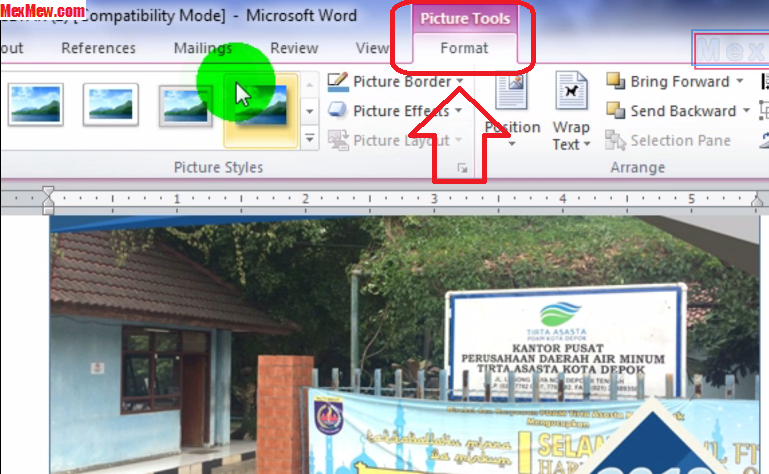
Fitur Crop di Word 2007 berfungsi untuk memotong bagian tepi gambar yang tidak diperlukan. Pilih gambar, lalu klik ikon Crop di toolbar Picture Tools.
Setelah dipotong, ukuran gambar akan mengecil secara visual. Anda juga bisa menggunakan cara mencerminkan gambar di word jika ingin efek bayangan atau rotasi.
4. Kompresi Gambar untuk Ukuran File
Untuk mengurangi ukuran file dokumen, gunakan fitur Compress Pictures. Klik gambar, lalu pilih Compress Pictures di toolbar.
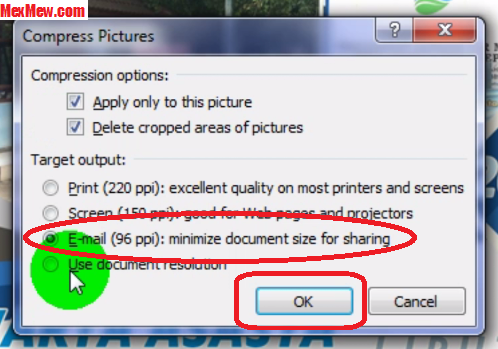
Pilih opsi Email (96 ppi) untuk kualitas rendah namun ukuran sangat kecil. Cara ini juga membantu saat Anda ingin cara menambahkan gambar di word tanpa membebani memori komputer.
5. Mengatur Wrap Text agar Gambar Tidak Memakan Banyak Ruang
Pilih gambar, lalu klik kanan dan pilih Wrap Text. Gunakan opsi Square atau Tight agar teks mengelilingi gambar dengan rapat.
Dengan pengaturan ini, Anda bisa menempatkan gambar di sudut halaman tanpa mengganggu alur paragraf. Jangan lupa untuk melakukan cara menggeser gambar di word agar posisinya presisi.
6. Mengubah Ukuran Gambar dengan Keyboard Shortcut
Tekan tombol Alt lalu F, P, dan S untuk membuka menu Size secara cepat. Setelah itu, atur angka Height atau Width menggunakan tombol panah.
Shortcut ini sangat berguna saat Anda sedang terburu-buru. Anda juga bisa mengombinasikannya dengan cara transparan gambar di word untuk membuat watermark atau latar belakang.
7. Menggunakan Makro untuk Banyak Gambar Sekaligus
Jika dokumen Anda memiliki puluhan gambar, buatlah makro sederhana. Buka tab Developer, lalu klik Macros, dan tulis kode VBA untuk mengatur ukuran semua gambar dalam satu klik.
Metode ini sangat efisien untuk proyek besar seperti laporan atau skripsi. Pastikan Anda sudah memahami dasar cara menulis di gambar di word agar makro tidak mengubah teks yang sudah ada.
Kesimpulan
Menguasai cara mengecilkan gambar di microsoft word 2007 akan meningkatkan produktivitas dan kualitas dokumen Anda. Mulai dari drag manual hingga makro, pilihlah metode yang paling sesuai dengan kebutuhan.
Jangan ragu untuk bereksperimen dengan fitur-fitur lain seperti cara cerahin gambar di word untuk menyempurnakan tampilan visual. Dengan latihan rutin, Anda akan menjadi mahir dalam waktu singkat.