memotong foto di Word adalah keterampilan dasar yang sangat berguna untuk menyempurnakan dokumen. Dengan fitur crop, Anda dapat menghilangkan bagian gambar yang tidak diperlukan tanpa harus menggunakan aplikasi eksternal. Artikel ini akan memandu Anda melalui tujuh metode praktis yang bisa langsung diterapkan pada Microsoft Word versi 2024 atau 365.
1. Gunakan Tombol Crop di Tab Picture Format
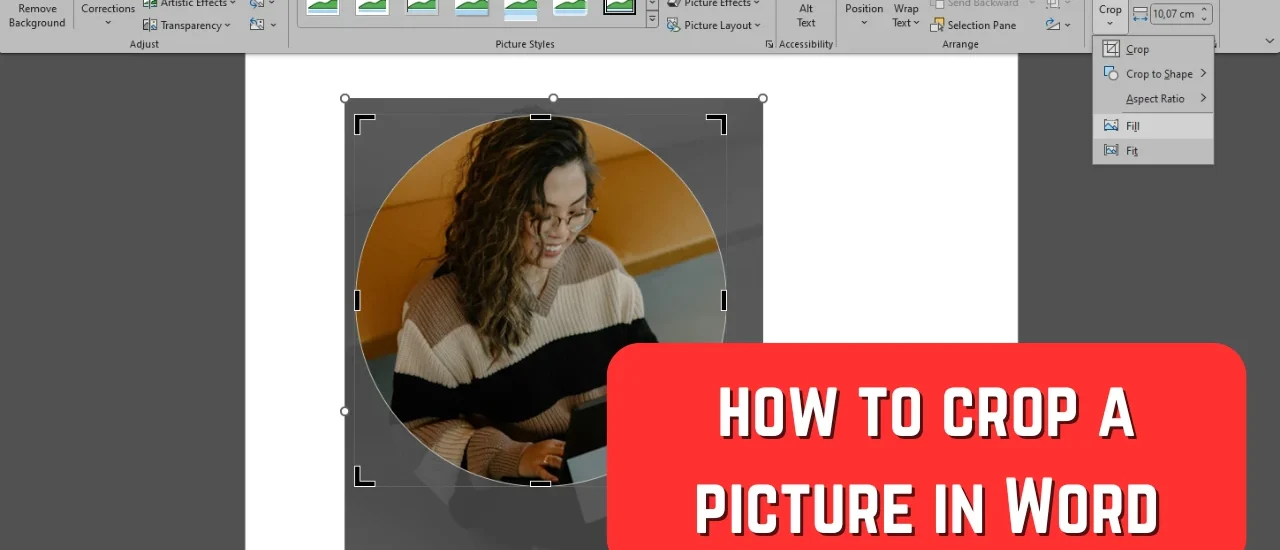
Cara paling umum adalah memanfaatkan tombol Crop yang terdapat di tab Picture Format. Pilih gambar yang ingin dipotong, lalu klik ikon Crop pada grup Size.
Setelah itu, tarik pegangan hitam di tepi atau sudut gambar untuk menentukan area yang diinginkan. Tekan Enter atau klik di luar gambar untuk menyelesaikan pemotongan.
2. Potong dengan Double-Click pada Gambar
Anda juga bisa memotong gambar dengan cepat hanya dengan melakukan double-click pada gambar tersebut. Langkah ini akan langsung mengaktifkan mode crop.
Ini adalah trik yang efisien bagi pengguna yang sering melakukan cara edit foto di Word secara instan. Sesuaikan area potongan sesuai kebutuhan, lalu tekan tombol Escape atau klik di luar gambar.
3. Manfaatkan Shortcut Keyboard untuk Crop Cepat
Bagi Anda yang suka bekerja cepat, Word menyediakan shortcut keyboard untuk memotong gambar. Setelah memilih gambar, tekan tombol Alt lalu diikuti dengan huruf yang muncul di Ribbon.
Pada versi terbaru, Anda bisa menekan Alt, lalu JP, dan terakhir C untuk mengaktifkan crop. Jika Anda sering melakukan cara screenshot di laptop untuk melampirkan gambar ke dokumen, shortcut ini akan sangat membantu mempercepat alur kerja.
4. Crop to Shape: Potong Sesuai Bentuk Tertentu
Word juga memungkinkan Anda memotong gambar mengikuti bentuk seperti lingkaran, bintang, atau panah. Caranya, pilih gambar, lalu pada tab Picture Format klik panah di bawah tombol Crop, dan pilih Crop to Shape.
Pilih Bentuk yang Diinginkan
Setelah itu, pilih bentuk dari galeri yang tersedia. Gambar akan langsung terpotong mengikuti bentuk tersebut. Fitur ini sangat berguna untuk membuat tata letak dokumen yang lebih kreatif.
Bagi Anda yang hobi cara edit foto, menggabungkan crop to shape dengan efek lainnya akan menghasilkan tampilan profesional tanpa perlu aplikasi tambahan.
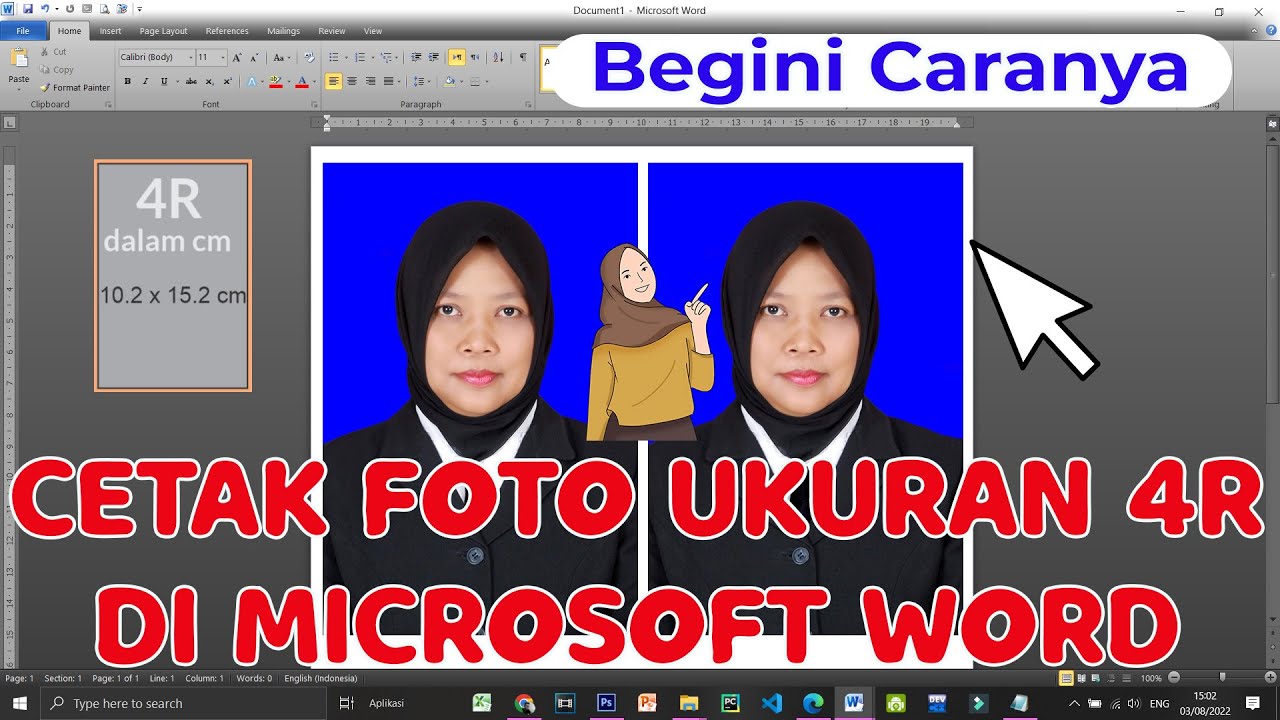
5. Crop to Aspect Ratio untuk Proporsi Presisi
Jika Anda membutuhkan gambar dengan rasio aspek tertentu seperti 4:3 atau 16:9, gunakan opsi Aspect Ratio. Pada tab Picture Format, klik panah di bawah Crop, pilih Aspect Ratio, lalu tentukan rasio yang diinginkan.
Word akan secara otomatis membatasi area potongan sesuai proporsi tersebut. Ini sangat ideal untuk menyiapkan gambar yang akan dicetak atau ditampilkan di layar lebar.
6. Gunakan Menu Konteks (Klik Kanan) untuk Crop
Cara lain yang tidak kalah praktis adalah melalui menu klik kanan. Klik kanan pada gambar, lalu pilih opsi Crop dari menu yang muncul.
Setelah itu, Anda bisa menarik pegangan crop seperti biasa. Metode ini sangat berguna ketika Anda tidak ingin repot mencari tab di Ribbon, terutama saat bekerja dengan banyak gambar sekaligus.
Jika Anda biasa melakukan cara screenshot pc lalu menyisipkannya ke Word, menu klik kanan ini akan mempercepat proses pengeditan.
7. Memotong Banyak Gambar Sekaligus
Word memungkinkan Anda memotong beberapa gambar dalam satu waktu. Tahan tombol Ctrl sambil mengklik setiap gambar yang ingin dipotong, lalu klik tombol Crop di tab Picture Format.
Namun perlu diingat, crop akan diterapkan secara seragam pada semua gambar yang dipilih. Jika ingin hasil berbeda, Anda harus memotong satu per satu. Setelah selesai, jangan lupa untuk menghapus area potongan yang tidak terpakai guna mengurangi ukuran file.
Kesimpulan
Menguasai cara memotong foto di Word akan meningkatkan produktivitas Anda dalam menyusun dokumen. Ketujuh metode di atas dapat dipilih sesuai kebutuhan, mulai dari crop bentuk bebas, rasio tertentu, hingga potong massal.
Praktikkan secara rutin agar Anda semakin terbiasa, dan jangan ragu untuk mengombinasikannya dengan fitur kompresi gambar jika ukuran file menjadi perhatian utama. Dengan begitu, dokumen Word Anda akan tetap ringan namun tampil profesional.