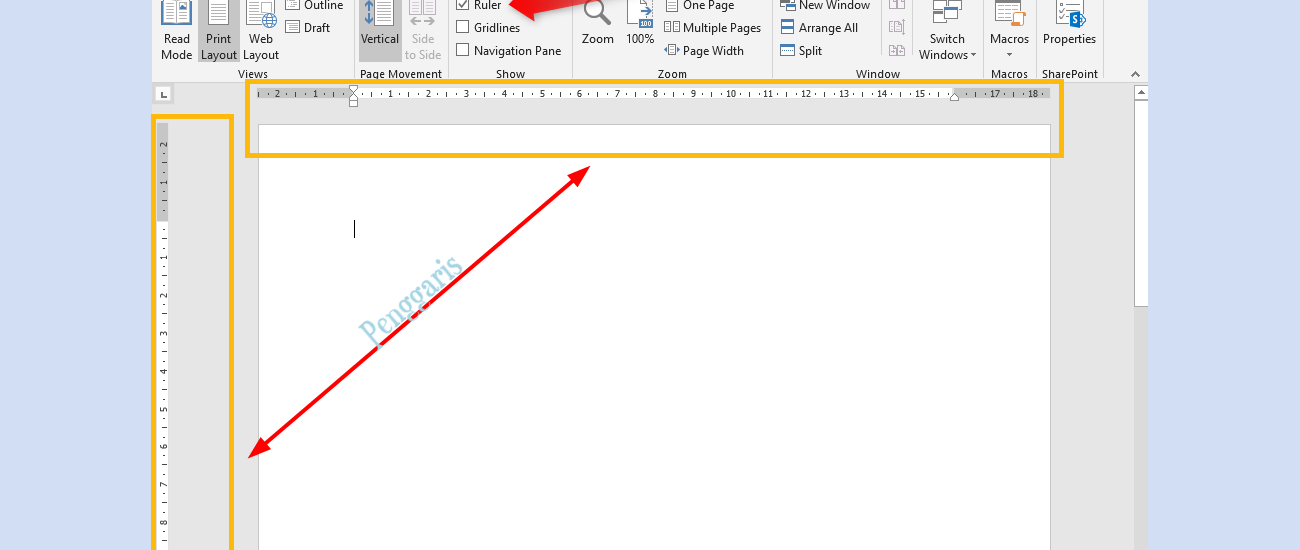
mistar atau penggaris di Microsoft Word berfungsi sebagai alat bantu visual untuk mengatur margin, indentasi, dan tabulasi. Tanpa mistar, Anda mungkin kesulitan menyelaraskan teks atau elemen lainnya. Untuk itu, penting mengetahui cara menampilkan mistar di Word dengan benar.
Artikel ini menyajikan langkah-langkah praktis yang bisa langsung Anda praktikkan. Kami juga menyertakan tips tambahan terkait pengaturan ukuran kertas. Simak panduan lengkapnya agar dokumen Anda semakin rapi dan profesional.
Mengapa Mistar Penting di Word?
Mistar memudahkan Anda mengatur batas kiri, kanan, atas, dan bawah halaman secara tepat. Dengan mistar, Anda bisa melihat langsung posisi tabulasi serta indentasi paragraf. Alat ini sangat membantu saat menyusun laporan, proposal, atau karya tulis lainnya.
Banyak pengguna Word yang belum mengetahui fitur ini. Padahal, cara menampilkan ruler di Word sebenarnya sangat sederhana dan hanya butuh beberapa klik. Setelah mistar aktif, produktivitas Anda dalam mengatur tata letak dokumen akan meningkat.
Langkah-Langkah Menampilkan Mistar
-
Buka tab View yang berada di ribbon atas Microsoft Word. Tab ini berisi berbagai opsi tampilan dokumen.
Cari grup bernama Show. Di sinilah letak opsi untuk menampilkan elemen seperti gridlines, navigation pane, dan ruler.
-
Centang kotak Ruler yang ada di grup Show. Tanda centang akan muncul dan mistar horizontal serta vertikal langsung tampil di area dokumen.
Jika Anda masih belum melihat mistar vertikal, pastikan Anda berada dalam tampilan Print Layout. Cara memunculkan ruler di Word hanya membutuhkan dua langkah sederhana ini.
-
Sesuaikan satuan ukuran mistar sesuai kebutuhan. Anda bisa mengubahnya dari inci ke sentimeter melalui File > Options > Advanced > Display.
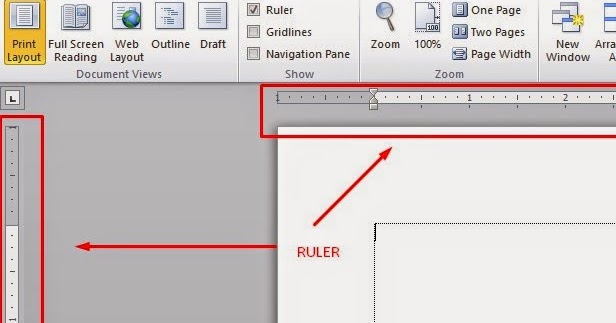
Menampilkan Ruler atau Penggaris mistar di Ms Word – KamaCostik Pilih satuan yang paling nyaman, misalnya sentimeter untuk dokumen standar Indonesia. Pengaturan ini akan diterapkan ke seluruh dokumen.
-
Gunakan mistar untuk mengatur indentasi dan margin secara visual. Klik dan seret penanda segitiga di mistar untuk mengubah indentasi baris pertama atau menggantung.
Anda juga bisa menggeser batas margin dengan menyeret area abu-abu di ujung mistar. Cara menampilkan penggaris di Word ini sangat intuitif dan tidak memerlukan menu rumit.
Cara Mengatur Ukuran Kertas di Word (Tips Tambahan)
Setelah mistar aktif, Anda dapat mengatur ukuran kertas dengan lebih presisi. Buka tab Layout, lalu klik Size untuk memilih ukuran default seperti A4 atau Letter. Namun, jika ingin ukuran khusus, buka Page Setup dengan cara klik ikon kecil di sudut kanan bawah grup Page Setup.
Di jendela Page Setup, pilih tab Paper. Anda bisa memasukkan lebar (Width) dan tinggi (Height) secara manual. Jangan lupa klik Set as Default jika ingin ukuran ini menjadi standar dokumen baru. Untuk menerapkan hanya pada halaman tertentu, gunakan opsi Apply to: This point forward.
Mengatur ukuran kertas yang sesuai akan membuat mistar berfungsi maksimal. Pastikan Anda selalu memeriksa margin dan indentasi setelah mengubah ukuran kertas.
Kesimpulan
Menampilkan mistar di Word adalah langkah sederhana yang memberikan dampak besar pada kerapihan dokumen. Dengan mengikuti lima langkah di atas, Anda bisa memanfaatkan fitur ruler secara optimal. Jangan ragu untuk bereksperimen dengan pengaturan satuan dan ukuran kertas.
Dokumen yang tertata rapi akan meningkatkan kredibilitas Anda di hadapan pembaca. Segera aktifkan mistar di Word Anda dan rasakan perbedaannya dalam setiap proyek penulisan.