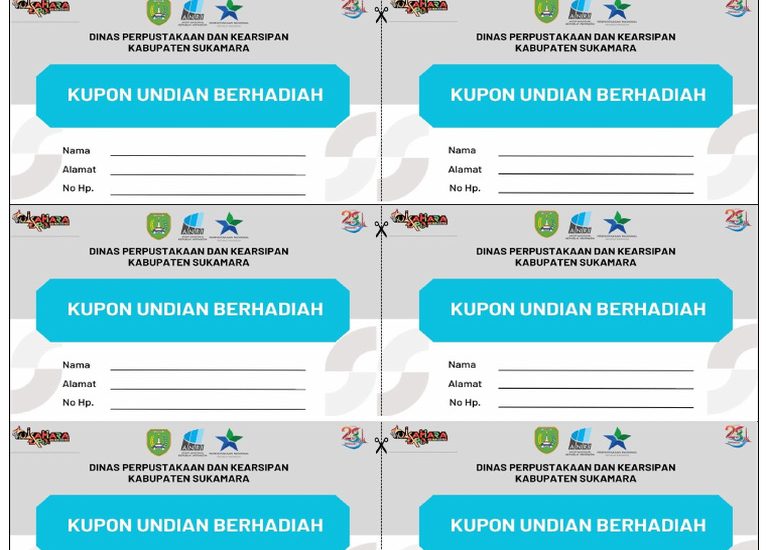
Membuat kupon undian sendiri kini bisa dilakukan dengan mudah menggunakan Microsoft Word. Aplikasi pengolah kata ini tidak hanya untuk dokumen teks, tetapi juga dapat digunakan untuk mendesain berbagai keperluan promosi. Anda bisa membuat kupon undian untuk acara doorprize, undian berhadiah, atau event perusahaan dengan langkah-langkah sederhana.
Artikel ini akan membahas panduan lengkap cara membuat kupon undian dengan MS Word. Setiap langkah dirancang agar mudah diikuti, bahkan oleh pemula sekalipun. Dengan mengikuti tutorial ini, Anda dapat menghasilkan kupon undian yang rapi dan profesional.
Langkah 1: Menentukan Ukuran Kupon Undian
Langkah pertama adalah menentukan ukuran kupon undian yang akan dibuat. Ukuran kupon undian yang umum digunakan adalah 6×4 cm atau 8×5 cm, tergantung kebutuhan acara. Anda perlu menyesuaikannya dengan kertas yang akan dipakai untuk mencetak.
Untuk mengatur ukuran, buka Microsoft Word dan masuk ke menu Layout, lalu klik Size dan pilih More Paper Sizes. Masukkan lebar dan tinggi kupon dalam milimeter, misalnya 60 mm x 40 mm. Jangan lupa atur margin menjadi 0 atau sangat kecil agar kupon tidak terpotong.
Setelah itu, Anda bisa membuat tabel atau menggunakan fitur Labels. Fitur Labels sangat membantu karena sudah menyediakan berbagai ukuran template kupon undian. Anda tinggal memilih ukuran yang sesuai atau membuat ukuran kustom.
Langkah 2: Membuat Desain Kupon Undian yang Menarik
Setelah ukuran siap, saatnya mendesain kupon undian. Gunakan fitur Shapes untuk menambahkan border atau garis tepi. Anda juga bisa menyisipkan gambar logo atau ilustrasi agar kupon terlihat profesional. Pastikan desain tidak terlalu ramai agar nomor undian mudah dibaca.
Tambahkan teks seperti nama acara, nomor undian, dan informasi penting lainnya. Gunakan font yang jelas dan ukuran yang proporsional. Misalnya, untuk judul acara gunakan ukuran 12-14 pt, sedangkan nomor undian bisa lebih besar seperti 24 pt agar menonjol.
Warna juga perlu diperhatikan. Pilih kombinasi warna yang kontras antara latar belakang dan teks. Jika Anda mencetak di kertas putih, gunakan warna gelap untuk teks. Untuk contoh kupon undian doorprize, biasanya menggunakan warna cerah agar menarik perhatian.
Langkah 3: Menambahkan Nomor Undian Otomatis
Agar tidak repot mengetik satu per satu, gunakan fitur mail merge atau penomoran otomatis. Fitur mail merge bisa menghubungkan data nomor dari Excel ke Word. Alternatif lain adalah menggunakan fungsi numbered list dengan format khusus, misalnya diikuti teks tetap.
Cara mudahnya, buat satu desain kupon, lalu copy paste menjadi beberapa salinan. Setelah itu, edit nomor undian secara manual atau gunakan fitur AutoNumber dengan menekan Ctrl + klik pada teks nomor, lalu pilih Numbering. Pastikan setiap kupon memiliki nomor unik.
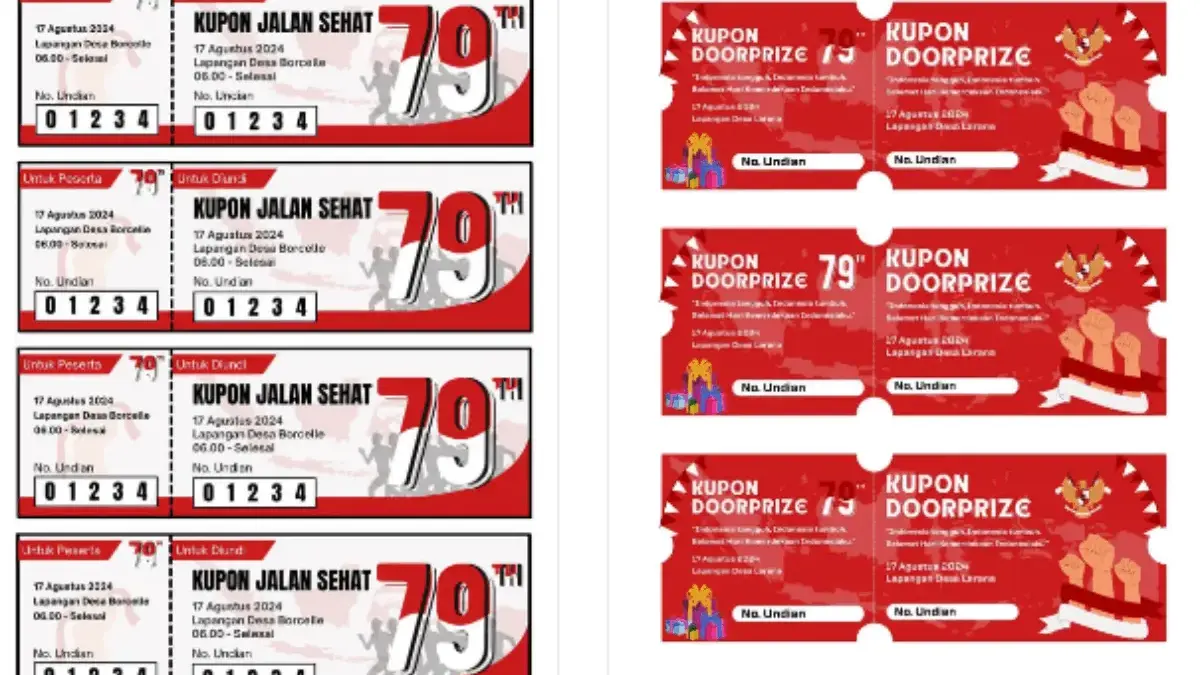
Jika jumlah kupon sangat banyak, sebaiknya gunakan mail merge. Siapkan daftar nomor di Excel, lalu di Word pilih menu Mailings, Start Mail Merge, dan pilih Labels. Ini adalah cara efisien untuk memproduksi ratusan kupon undian sekaligus.
Langkah 4: Mencetak dan Memotong Kupon Undian
Setelah desain selesai, langkah selanjutnya adalah mencetak. Gunakan kertas yang cukup tebal, misalnya kertas art paper 120-150 gsm, agar kupon tidak mudah robek. Atur pengaturan printer pada kualitas tinggi untuk hasil yang tajam.
Sebelum mencetak banyak, lakukan uji coba dengan satu lembar terlebih dahulu. Periksa apakah ukuran kupon sesuai dan tidak terpotong. Jika ada kesalahan, sesuaikan margin atau ukuran di Word. Setelah puas, cetak semua kupon.
Untuk memotong, gunakan gunting atau cutter dengan penggaris. Agar rapi, Anda bisa menggunakan alat pemotong kertas khusus. Jika Anda mencetak menggunakan fitur Labels, biasanya kertas sudah dilengkapi garis potong sehingga memudahkan pemotongan.
Langkah 5: Menyimpan Template Kupon Undian
Agar tidak membuat ulang setiap kali, simpan desain kupon undian sebagai template. Caranya, setelah selesai mendesain, klik File, Save As, dan pilih Word Template (*.dotx). Beri nama yang mudah diingat, misalnya Template Kupon Undian.
Dengan menyimpan template, Anda bisa langsung membukanya dan mengedit nomor atau teks sesuai kebutuhan. Ini sangat berguna jika Anda sering mengadakan acara undian. Contoh kupon undian yang sudah jadi juga bisa menjadi referensi untuk desain berikutnya.
Selain itu, Anda bisa berbagi template dengan rekan kerja agar konsistensi desain tetap terjaga. Dengan begitu, proses pembuatan kupon undian menjadi lebih cepat dan efisien.
Kesimpulan
Membuat kupon undian dengan MS Word ternyata sangat praktis dan tidak memerlukan keahlian desain grafis. Dengan mengikuti langkah-langkah di atas, Anda dapat menghasilkan kupon undian yang rapi dan profesional. Mulai dari menentukan ukuran hingga mencetak, semua bisa dilakukan dalam satu aplikasi.
Jangan ragu untuk bereksperimen dengan bentuk kupon dan warna agar lebih menarik. Semoga panduan ini bermanfaat untuk acara Anda selanjutnya. Selamat mencoba!