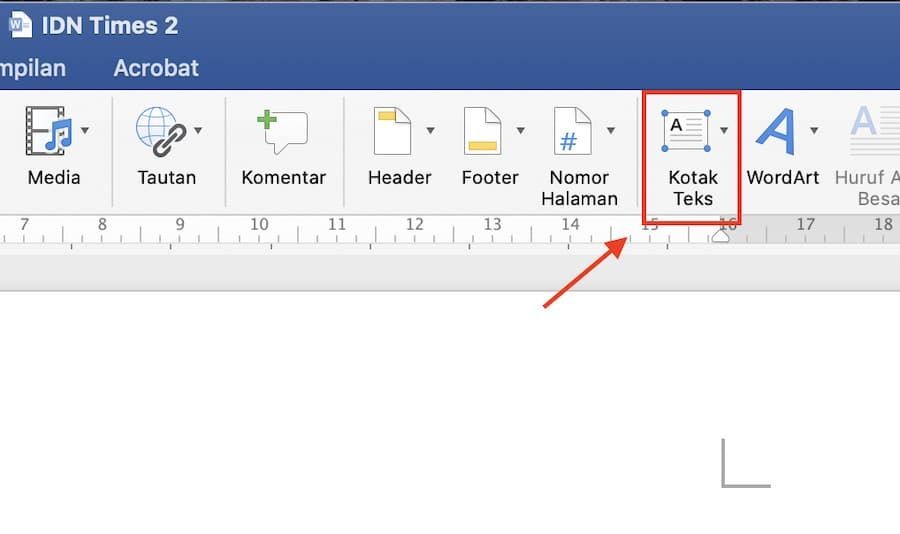
kotak arsir di Word berguna untuk memberi efek visual pada dokumen, seperti diagram atau sampul. Artikel ini akan memandu Anda langkah demi langkah dalam membuatnya.
Langkah 1: Buka Dokumen dan Siapkan Lembar Kerja
Pertama, buka Microsoft Word dan pilih dokumen baru atau yang sudah ada. Pastikan Anda berada di tab Home untuk akses cepat.
Untuk hasil maksimal, atur margin halaman sesuai kebutuhan sebelum mulai membuat kotak arsir.
Langkah 2: Buat Kotak Menggunakan shape
Klik tab Insert, lalu pilih Shapes dan pilih bentuk Rectangle. Gambarlah kotak di area yang diinginkan dengan menahan tombol mouse.
Setelah kotak terbentuk, Anda bisa menyesuaikan ukuran dan posisinya dengan menarik tepi atau sudut shape.
Langkah 3: Atur Fill dengan Pola Arsir
Klik kanan pada shape dan pilih Format Shape. Di panel yang muncul, pilih Fill, lalu klik pattern fill untuk melihat berbagai pola arsiran.
Pilih pola seperti garis diagonal, titik, atau kotak kecil. Anda juga bisa memilih dua warna berbeda untuk latar dan garis arsir.
Teknik ini juga bisa diterapkan saat Anda ingin mempelajari cara arsir diagram di Word untuk keperluan presentasi data.
Langkah 4: Sesuaikan Border dan Efek Lain
Di panel Format Shape, Anda bisa mengatur garis tepi (border) melalui tab Line Color dan Line Style. Pilih ketebalan dan warna yang cocok.
Tambahkan efek bayangan atau 3D agar kotak arsir terlihat lebih menonjol. Jangan berlebihan agar dokumen tetap profesional.
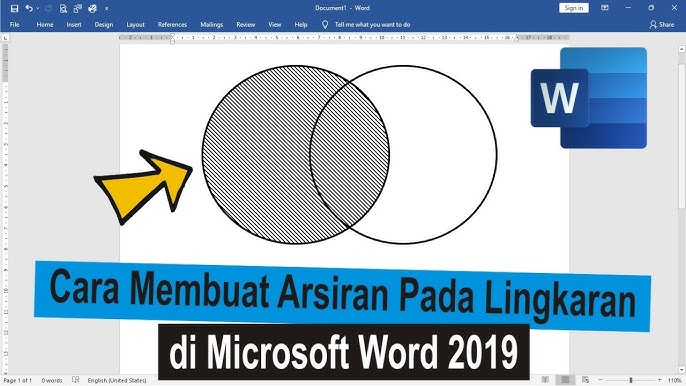
Langkah 5: Alternatif Menggunakan Borders and Shading
Jika ingin membuat kotak arsir pada teks tertentu, blok paragraf lalu buka tab Design dan klik Page Borders. Pilih tab Shading untuk mengisi latar dengan pola.
Pada jendela Borders and Shading, Anda bisa memilih pola arsir untuk latar paragraf. Metode ini lebih cepat untuk kotak yang menyertai teks.
Fungsi ini mirip dengan cara mencoret tulisan di Word, hanya saja Anda mengisi latar bukan memberi coretan pada huruf.
Langkah 6: Membuat Kotak Arsir di Tabel
Anda juga bisa menyisipkan tabel dengan satu sel, lalu atur shading sel tersebut. Pilih sel, klik kanan, pilih Borders and Shading, lalu tab Shading.
Pilih pola arsir yang diinginkan. Tabel memudahkan penempatan kotak arsir yang presisi dalam dokumen.
Untuk gambar arsir yang lebih kompleks, kombinasikan shape dengan tabel atau gunakan fitur WordArt sebagai pelengkap.
Langkah 7: Menghapus atau Mengedit Arsir
Untuk menghapus arsir, pilih shape atau sel, lalu buka Format Shape dan pilih No fill. Atau pada Borders and Shading, pilih Clear pada bagian Shading.
Jika ingin mengedit pola, cukup ulangi langkah pada panel Format Shape tanpa perlu menghapus ulang shape.
Kesimpulan
Membuat kotak arsir di Word tidak sulit dengan mengikuti tujuh langkah di atas. Praktikkan setiap metode untuk menemukan yang paling sesuai dengan kebutuhan dokumen Anda.
Dengan menguasai teknik ini, Anda bisa membuat dokumen lebih menarik dan informatif tanpa perlu aplikasi desain tambahan.