

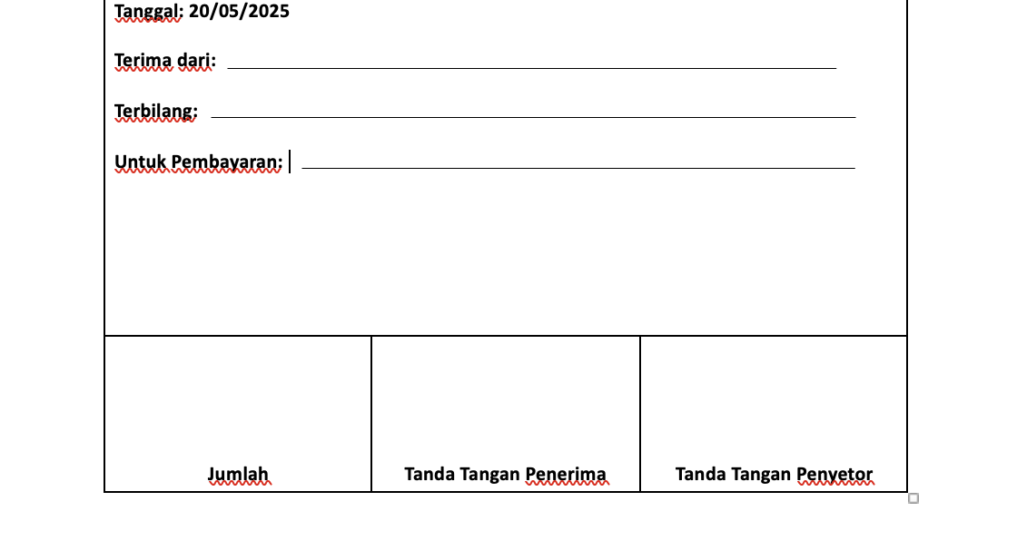
Mencetak kwitansi di Microsoft Word sebenarnya mudah dilakukan. Dengan mengikuti langkah-langkah yang tepat, Anda bisa mendapatkan hasil kwitansi yang rapi dan profesional. Artikel ini akan memandu Anda mulai dari persiapan hingga proses pencetakan.
1. Persiapan Sebelum Mencetak Kwitansi
-
Siapkan blanko kwitansi atau desain template kwitansi yang akan digunakan. Anda bisa membuatnya sendiri atau mengunduh format kwitansi yang sudah jadi.
-
Pastikan printer berfungsi dan kertas yang sesuai tersedia. Untuk kwitansi ukuran standar, kertas A4 atau folio sering dipakai.
-
Periksa juga ketersediaan tinta printer agar hasil cetakan jelas dan tidak buram.
2. Membuat Template Kwitansi di Microsoft Word
-
Buka Microsoft Word dan buat dokumen baru. Atur margin sesuai kebutuhan agar kwitansi tidak terpotong saat dicetak.
-
Gunakan fitur tabel untuk membuat layout kwitansi. Anda bisa memulai dengan kwitansi kosong dan menambahkan baris serta kolom untuk nomor, tanggal, keterangan, jumlah, dan tanda tangan.
-
Sisipkan logo atau kop perusahaan jika diperlukan. Anda juga bisa menambahkan gambar kwitansi sebagai latar atau header.
3. Mengatur Ukuran dan Orientasi Halaman
Untuk kwitansi dengan kolom yang lebar, Anda mungkin perlu mengubah orientasi halaman menjadi landscape. Caranya klik menu Layout, pilih Orientation, lalu pilih Landscape.
Jika hanya beberapa halaman yang perlu landscape, blok teks yang diinginkan, lalu buka Layout > Margins > Custom Margins. Pilih Landscape dan Apply to: Selected text. Ini berguna saat menggabungkan kwitansi dengan dokumen lain.
4. Menambahkan Elemen Penting pada Kwitansi
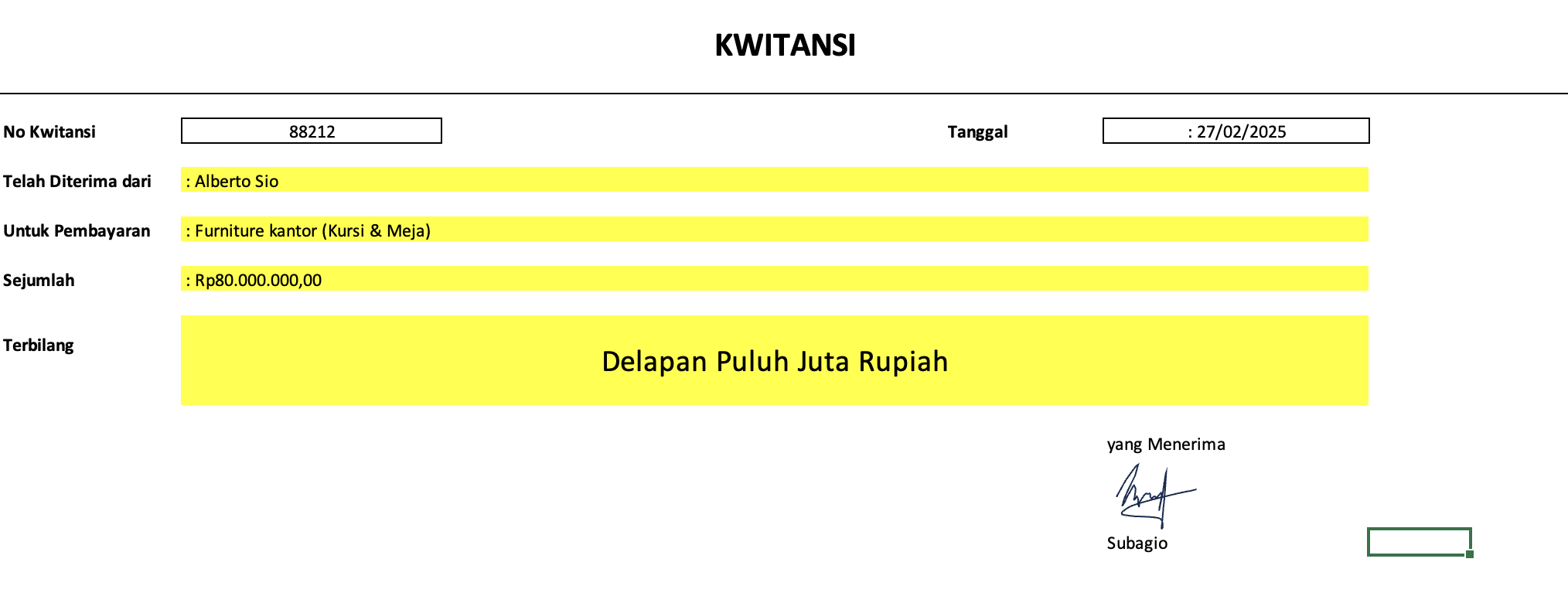
Pastikan kwitansi Anda memiliki elemen wajib seperti nomor kwitansi, tanggal transaksi, nama penerima, jumlah uang dalam angka dan huruf, serta tanda tangan. Gunakan format kwitansi yang baku agar sah secara administratif.
Anda juga bisa menyisipkan contoh format kwitansi sebagai referensi. Dengan template kwitansi yang rapi, proses input data akan lebih cepat dan minim kesalahan.
5. Langkah Mencetak Kwitansi
-
Setelah selesai mendesain, klik File lalu Print atau tekan Ctrl+P. Periksa preview cetakan untuk memastikan tata letak sudah benar.
-
Sesuaikan pengaturan printer seperti ukuran kertas dan orientasi. Pilih jumlah salinan yang diinginkan.
-
Klik Print untuk memulai pencetakan. Simpan juga dokumen dalam format PDF sebagai cadangan digital.
Kesimpulan
Mencetak kwitansi di Word tidaklah sulit jika Anda mengikuti langkah-langkah di atas. Dengan menggunakan blanko kwitansi yang baik dan pengaturan halaman yang tepat, hasil cetakan akan memuaskan. Semoga panduan ini membantu Anda dalam membuat kwitansi sendiri.



