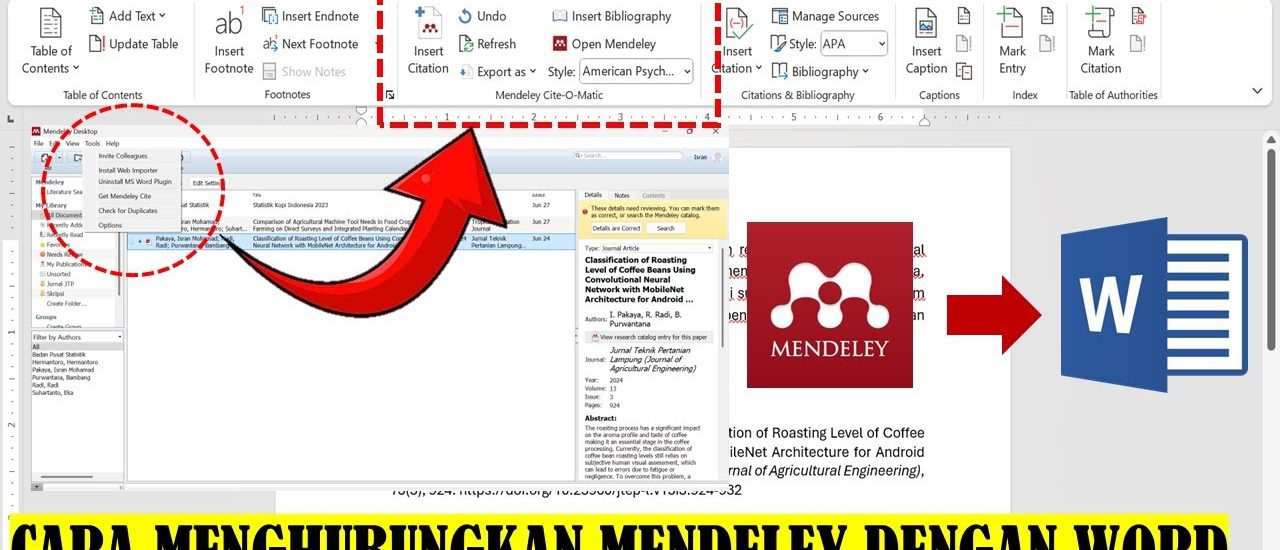
Mendeley adalah perangkat lunak referensi yang sangat membantu mahasiswa dan peneliti dalam mengelola sitasi dan daftar pustaka. Integrasi Mendeley dengan Word memudahkan Anda memasukkan referensi secara otomatis ke dalam dokumen.
Namun, banyak pengguna mengalami kendala saat mencoba cara menginstal Mendeley di Word. Artikel ini akan memandu Anda langkah demi langkah agar plugin Mendeley berfungsi dengan baik.
1. Unduh dan Instal Mendeley Reference Manager
Langkah pertama adalah mengunduh aplikasi Mendeley Reference Manager dari situs resmi www.mendeley.com. Pilih versi yang sesuai dengan sistem operasi Anda, baik Windows, Mac, atau Linux.
Setelah unduhan selesai, jalankan file installer dan ikuti petunjuk di layar. Pastikan Anda mencentang opsi untuk menginstal plugin Word selama proses instalasi.
2. Hubungkan Mendeley ke Akun Anda
Setelah aplikasi terinstal, buka Mendeley dan login menggunakan akun yang sudah Anda daftarkan. Sinkronisasi akun penting untuk menjaga data referensi tetap aman di cloud.
Jika belum punya akun, daftar gratis terlebih dahulu. Akun ini akan digunakan untuk menyimpan library dan memudahkan Cara Menghubungkan Mendeley Ke Word nantinya.
3. Pasang Plugin Mendeley Cite di Word
Buka Microsoft Word dan periksa tab References. Jika belum ada ikon Mendeley Cite, Anda perlu memasang plugin secara manual melalui menu Tools di Mendeley Reference Manager.
Pilih opsi Install MS Word Plugin, lalu tunggu beberapa saat hingga muncul notifikasi sukses. Setelah itu, Tampilan Mendeley Di Word akan muncul di toolbar.
4. Atasi Mendeley Tidak Muncul Di Word
Kadang plugin gagal terdeteksi karena versi Word yang usang atau konflik add-in. Jika Mendeley Tidak Muncul Di Word, coba periksa menu File > Options > Add-Ins di Word.
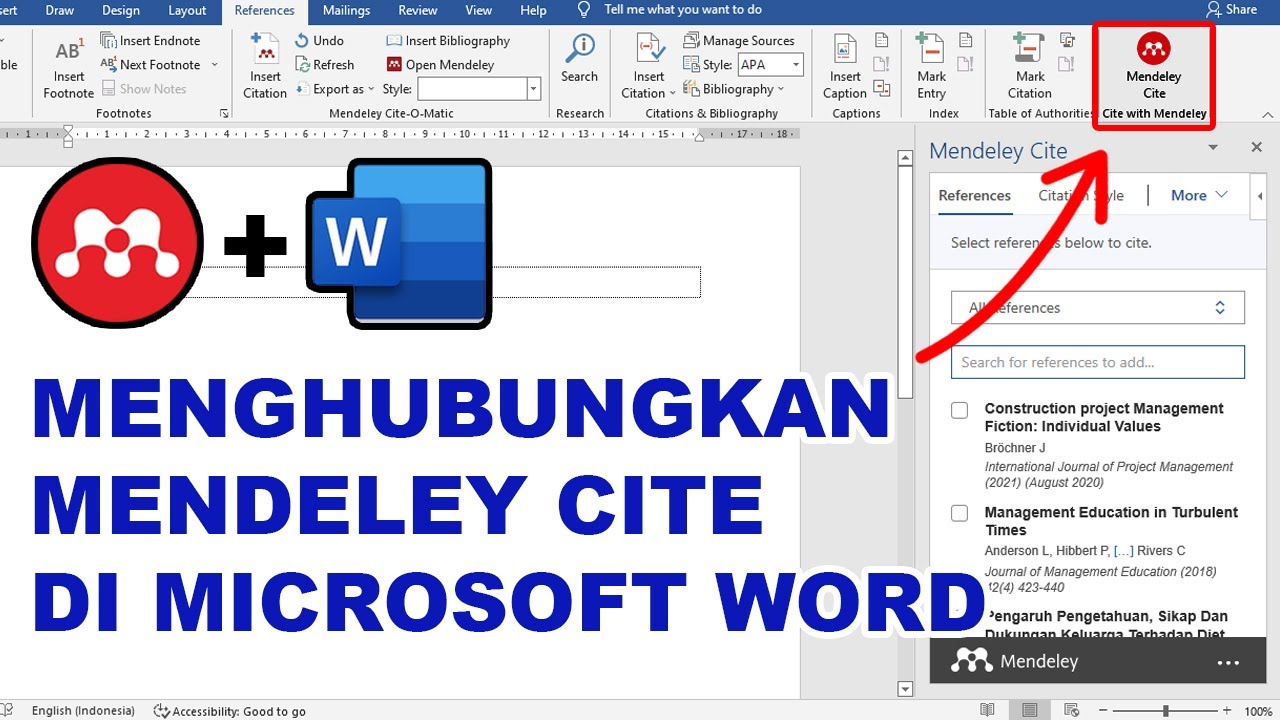
Pada bagian Manage, pilih COM Add-ins lalu klik Go. Centang kotak Mendeley Cite, klik Add, dan restart Word. Masalah ini sering terjadi pada pengguna yang baru pindah ke komputer baru.
5. Gunakan Fitur Memasang Referensi Mendeley Di Word
Setelah plugin aktif, Anda bisa mulai Memasang Referensi Mendeley Di Word dengan mengklik ikon Mendeley Cite. Pilih gaya sitasi seperti APA atau IEEE sesuai kebutuhan.
Klik Insert Citation, cari referensi di library Anda, lalu pilih. Daftar pustaka akan terbentuk secara otomatis saat Anda memilih Insert Bibliography.
6. Pelajari Cara Menggunakan Mendeley Di Word
Untuk hasil maksimal, kuasai Cara Menggunakan Mendeley Di Word seperti mengedit sitasi, mengganti gaya, atau menyembunyikan field. Gunakan fitur Update Citations and Bibliography setelah perubahan.
Jika Anda berpindah komputer, pastikan library tersinkronisasi dan plugin terpasang ulang agar referensi tidak berantakan.
7. Periksa Kembali Versi dan Kompatibilitas
Mendeley mendukung Word 2010 hingga versi terbaru. Untuk Mac, gunakan Word 2008 ke atas. Selalu perbarui aplikasi Mendeley dan Word ke versi paling baru.
Jika masih ada masalah, coba instal ulang plugin menggunakan menu Tools di Mendeley Desktop atau Reference Manager. Sumber kedua menyarankan untuk login ulang dan menjalankan Update Citations.
Kesimpulan
Menginstal Mendeley di Word sebenarnya mudah jika mengikuti langkah-langkah di atas. Kunci utamanya adalah memastikan plugin terpasang dengan benar dan akun Anda sinkron.
Dengan plugin aktif, Anda bisa menghemat waktu dalam menyusun sitasi dan daftar pustaka. Segera praktikkan panduan ini agar karya ilmiah Anda rapi dan profesional.