Kop surat profesional menjadi identitas penting bagi perusahaan atau instansi di tahun 2026. Meskipun banyak aplikasi desain modern, Microsoft Word 2007 masih menjadi andalan karena mudah digunakan. Artikel ini akan memandu Anda langkah demi langkah tentang cara membuat logo kop surat di Microsoft Word 2007 secara cepat dan rapi.
Langkah 1: Buka Dokumen Baru dan Atur Margin
Langkah pertama dalam cara bikin kop surat adalah membuka dokumen kosong di Word 2007. Klik tab Page Layout, lalu pilih Margins dan atur sesuai keinginan, misalnya Top 2 cm, Left 3 cm, Right 2 cm, Bottom 2 cm.
pengaturan margin yang presisi akan membuat logo dan teks terlihat rapi. Pastikan juga satuan pengukuran diatur ke milimeter melalui File > Options > Advanced > Display agar lebih akurat.
Langkah 2: Sisipkan Logo dan Teks Perusahaan
Untuk memasukkan logo, klik tab Insert, lalu pilih Picture dan cari file gambar logo perusahaan. Setelah muncul, atur ukurannya dengan menarik sudut gambar sambil menekan tombol Shift agar proporsional.
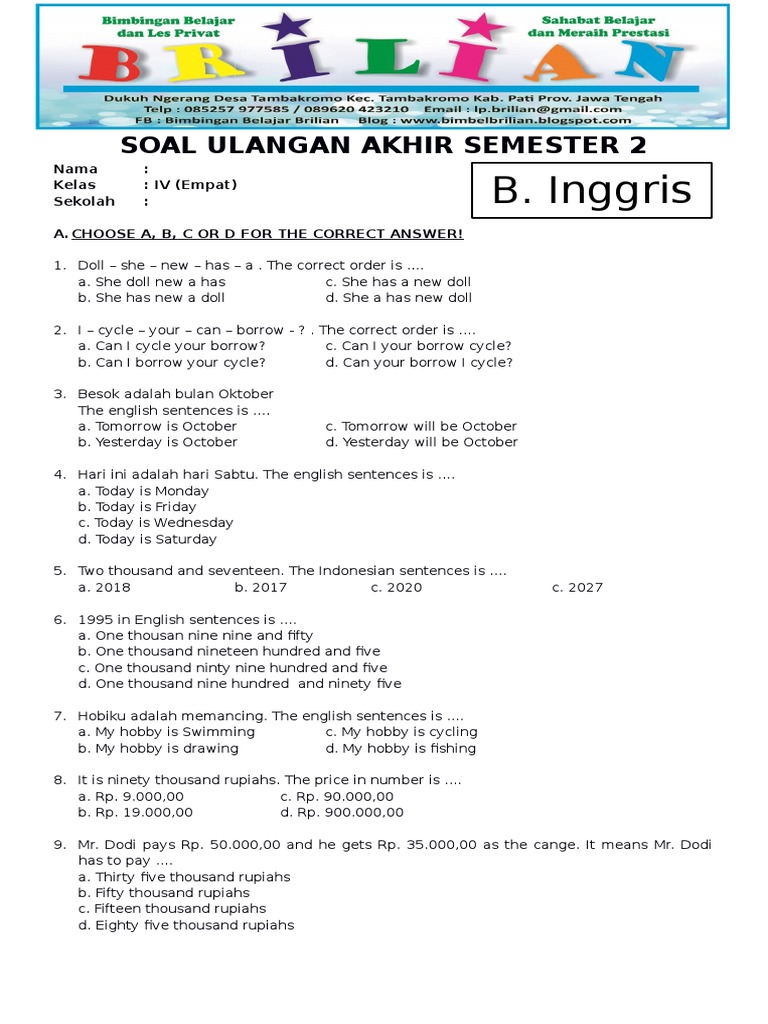
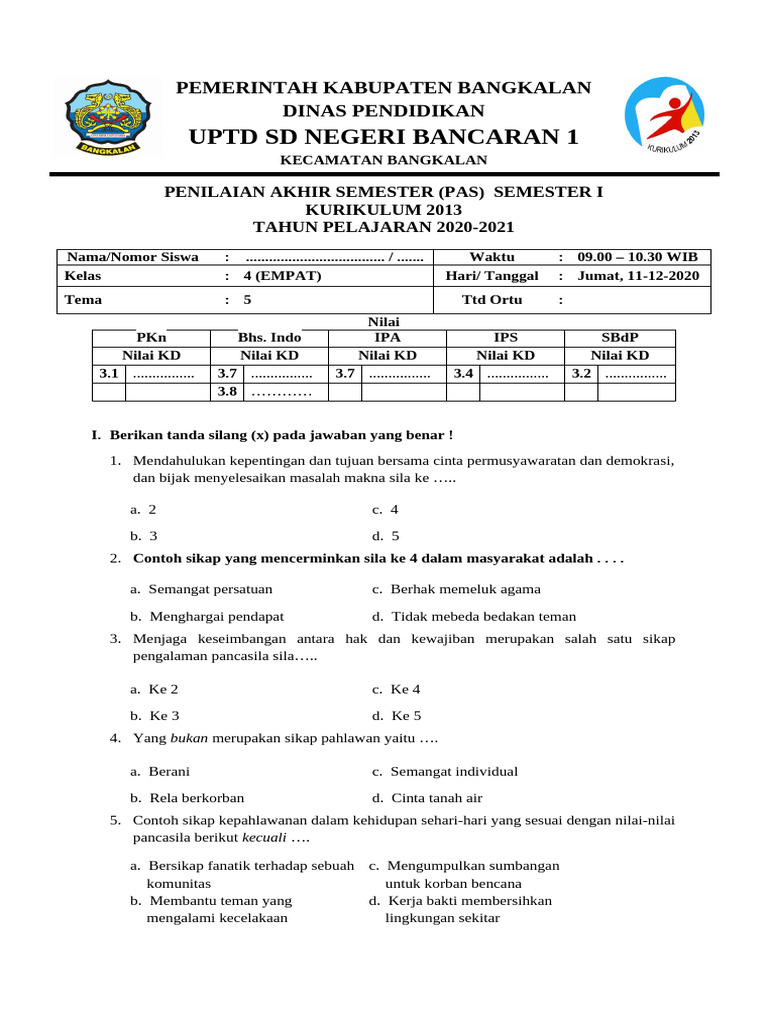
Selanjutnya, cara buat kop surat yang baik adalah menambahkan teks seperti nama perusahaan, alamat, nomor telepon, dan email. Gunakan Text Box atau langsung mengetik di bawah logo. Pilih font yang profesional seperti Arial atau Times New Roman dengan ukuran 12 pt.
Pastikan posisi logo dan teks sejajar secara visual. Anda bisa menggunakan fitur Align di menu Format untuk meratakan objek.
Langkah 3: Buat Garis Pemisah Kop Surat
Cara membuat garis kop surat di word 2007 cukup mudah. Klik tab Insert, pilih Shapes, lalu garis lurus (Line). Gambar garis horizontal di bawah teks sambil menekan Shift agar lurus sempurna.
Atur ketebalan garis melalui menu Shape Outline > Weight, misalnya 1,5 pt. Anda juga bisa mengganti warna sesuai keinginan, biasanya hitam atau biru tua. Pastikan garis memanjang dari margin kiri ke kanan.
Alternatif lain, gunakan fitur Borders dengan memilih paragraf kosong lalu klik Borders and Shading, pilih Bottom Border. Hasilnya garis akan menempel rapi di bawah teks.
Langkah 4: Simpan sebagai Template untuk Penggunaan Berulang
Agar tidak perlu membuat ulang setiap kali, simpan dokumen sebagai template kop surat word. Klik Office Button > Save As > Word Template. Beri nama misalnya Kop Surat Perusahaan.dotx.
Setelah disimpan, setiap kali ingin membuat surat resmi, Anda tinggal buka template tersebut. Ini sangat menghemat waktu dan menjaga konsistensi format. Contoh kop surat word yang sudah jadi bisa langsung diedit sesuai kebutuhan.
Kesimpulan
Membuat logo kop surat di Microsoft Word 2007 ternyata tidak sulit jika mengikuti langkah-langkah di atas. Mulai dari mengatur margin, menyisipkan logo dan teks, menambahkan garis pemisah, hingga menyimpan template.
Dengan memiliki kop surat profesional, citra perusahaan Anda di mata klien akan semakin terpercaya. Cobalah praktikkan panduan ini dan sesuaikan dengan identitas bisnis Anda. Jangan lupa untuk selalu mencetak contoh untuk memastikan hasilnya sesuai harapan.