Microsoft Word 2010 menawarkan banyak fitur baru, namun tidak semua pengguna dapat langsung membuka file di versi 2007. Artikel ini menjelaskan cara ubah data Microsoft Word 2010 ke 2007 dengan langkah praktis.
Cara Mengubah Data Microsoft Word 2010 ke 2007
-
Langkah 1: Buka Dokumen di Word 2010
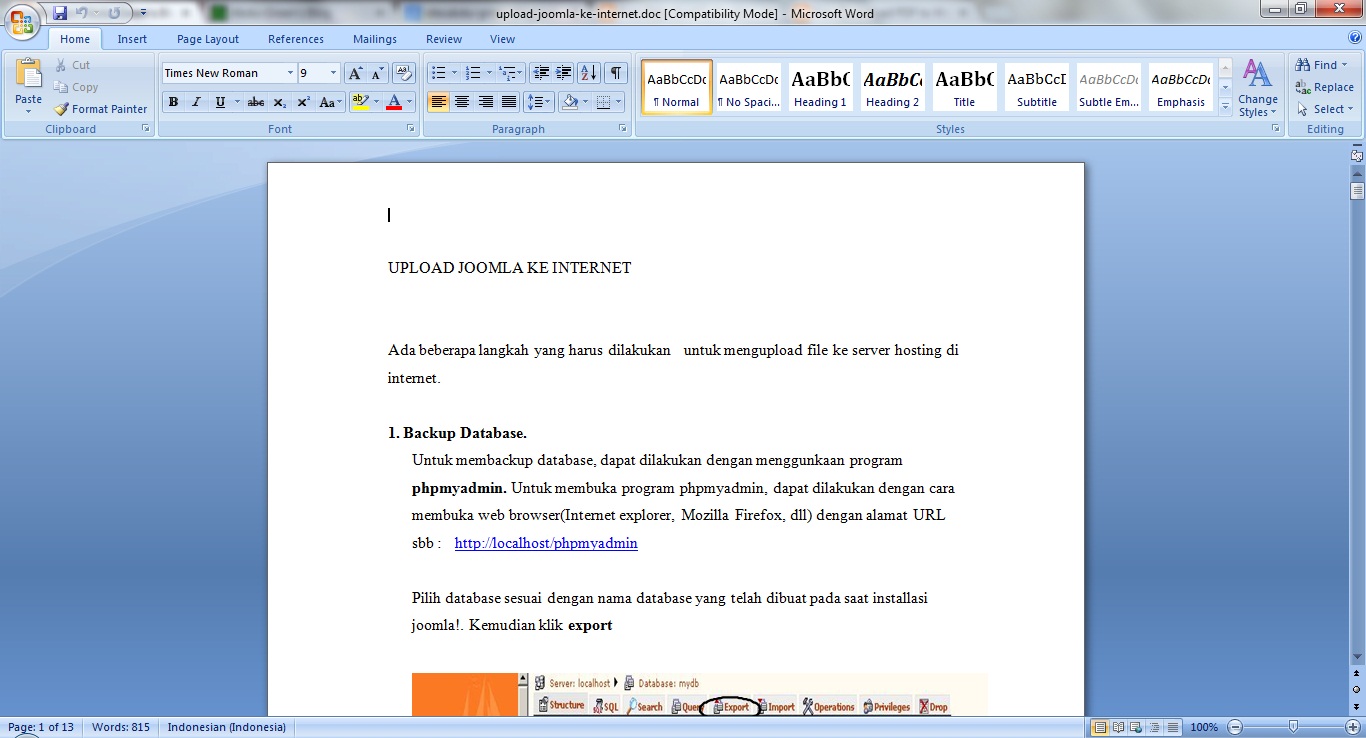
Mulailah dengan membuka file .docx yang ingin Anda konversi menggunakan Microsoft Word 2010. Pastikan dokumen terbuka dengan sempurna tanpa ada pesan error.
Periksa tampilan teks, gambar, serta tabel untuk memastikan tidak ada elemen yang terdistorsi pada versi terbaru.
Jika ada makro atau add‑in khusus, catat dulu karena mereka mungkin tidak kompatibel dengan Word 2007.
-
Langkah 2: Pilih Opsi Save As
Klik menu File lalu pilih Save As untuk membuka jendela penyimpanan. Di bagian Save as type, pilih format Word 97-2003 Document (*.doc).
Format ini secara otomatis menurunkan versi file sehingga dapat dibuka di Word 2007 tanpa memerlukan konversi tambahan.
Berikan nama file yang jelas, misalnya “Laporan_2026_v2007”, untuk membedakan dengan versi aslinya.
-
Langkah 3: Sesuaikan Opsi Kompatibilitas
Sebelum menyimpan, klik tombol Tools atau Options dalam jendela Save As. Pilih Compatibility Options untuk menyesuaikan fitur yang tidak didukung Word 2007.
Matikan fitur seperti SmartArt atau Content Controls yang dapat menyebabkan tampilan tidak konsisten.
Setelah mengatur, klik OK dan lanjutkan proses penyimpanan.
-
Langkah 4: Verifikasi Hasil Konversi
Buka file hasil konversi menggunakan Microsoft Word 2007 untuk memastikan semua elemen tampil dengan baik. Periksa kembali margin, header, dan footer yang sering berubah format.
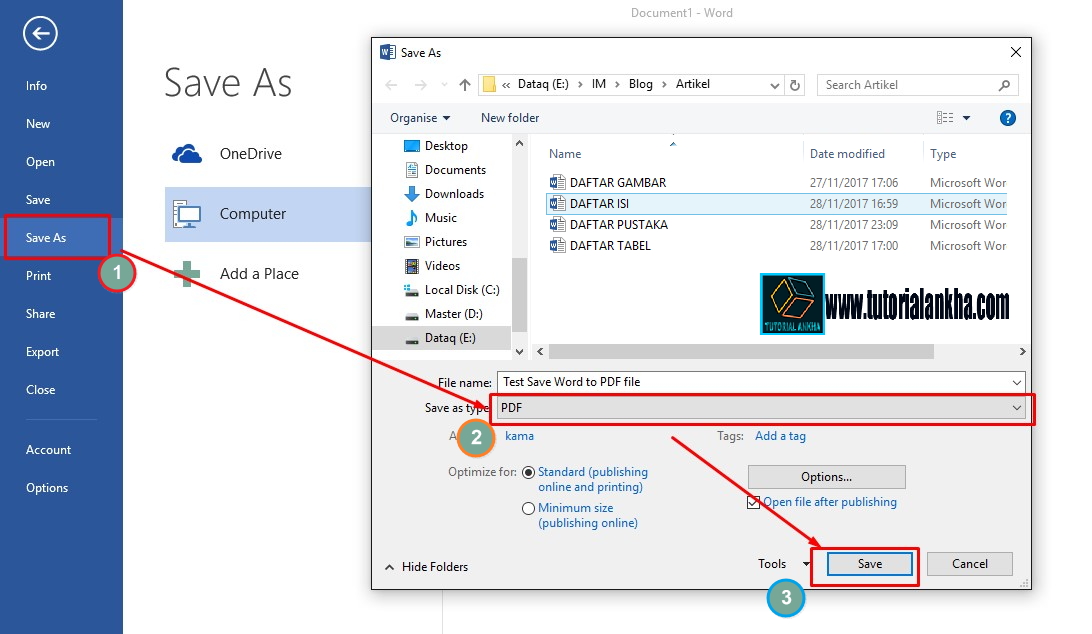
Cara mudah merubah file ms word 2007 2010 dan 2013 menjadi file PDF Jika ada perbedaan, kembali ke Word 2010, perbaiki elemen yang bermasalah, lalu ulangi proses Save As.
Catat setiap penyesuaian yang Anda lakukan untuk referensi pada dokumen lain yang serupa.
-
Langkah 5: Simpan Salinan Cadangan
Setelah yakin file berfungsi di Word 2007, buat salinan cadangan di lokasi aman, misalnya cloud storage atau hard drive eksternal. Cadangan membantu menghindari kehilangan data jika terjadi korupsi file.
Anda juga dapat mengompres file menjadi .zip untuk menghemat ruang penyimpanan.
Dengan langkah ini, proses ubah data Microsoft Word 2010 ke 2007 selesai dan siap dibagikan kepada rekan kerja.
Tips Tambahan untuk Konversi Lancar
Gunakan fitur Document Inspector di Word 2010 untuk menghapus metadata yang tidak diperlukan sebelum konversi. Hal ini dapat memperkecil ukuran file dan menghindari peringatan keamanan di Word 2007.
Jika Anda sering melakukan konversi, pertimbangkan membuat template khusus yang sudah dioptimalkan untuk kompatibilitas versi lama.
Memanfaatkan add‑in pihak ketiga seperti “Office Compatibility Pack” dapat mempercepat proses bila Anda bekerja dengan banyak file sekaligus.
Kesimpulan
Proses ubah data Microsoft Word 2010 ke 2007 tidak memerlukan software tambahan, cukup dengan memanfaatkan fitur Save As dan opsi kompatibilitas. Dengan mengikuti langkah terstruktur, Anda dapat menjaga integritas dokumen dan meminimalkan kehilangan format.
Selalu lakukan verifikasi dan backup untuk memastikan hasil konversi dapat diandalkan dalam lingkungan kerja yang mengandalkan versi Word yang lebih lama.