Mengubah dokumen foto menjadi file Word sering kali dibutuhkan untuk keperluan pekerjaan, sekolah, atau arsip digital. Dengan kemajuan teknologi, proses ini kini bisa dilakukan secara online maupun offline tanpa perlu mengetik ulang secara manual.
Mengapa Perlu Mengubah Foto ke Word?
Foto berisi teks seperti tangkapan layar, dokumen pindaian, atau gambar tabel sering kali sulit diedit langsung. Dengan mengonversinya ke Word, Anda bisa mengubah kata-kata dalam foto menjadi teks yang dapat disunting, dicari, dan diformat ulang sesuai kebutuhan.
Selain itu, file Word lebih ringan dan mudah dibagikan dibandingkan gambar beresolusi tinggi. Proses ini juga membantu Anda menghindari kesalahan pengetikan saat menyalin data dari dokumen fisik.
Metode Terbaik untuk Mengubah Foto ke Word
Menggunakan Google Docs
Salah satu cara paling praktis adalah memanfaatkan Google Docs yang memiliki fitur pengenalan karakter optik atau OCR secara bawaan. Anda hanya perlu mengunggah foto ke Google Drive, lalu membukanya dengan Google Docs untuk mendapatkan teks yang bisa diedit.
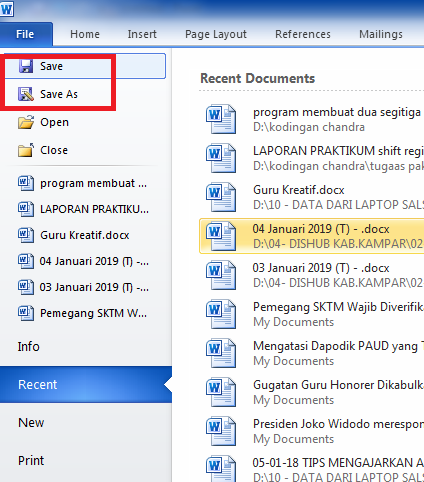
Metode ini sangat akurat untuk teks cetak yang jelas, meskipun hasilnya bisa kurang optimal jika foto buram atau memiliki banyak gaya tulisan. Keunggulan lainnya adalah Anda bisa langsung menyimpan hasilnya dalam format dokumen Word.
Memanfaatkan Situs Konversi Online
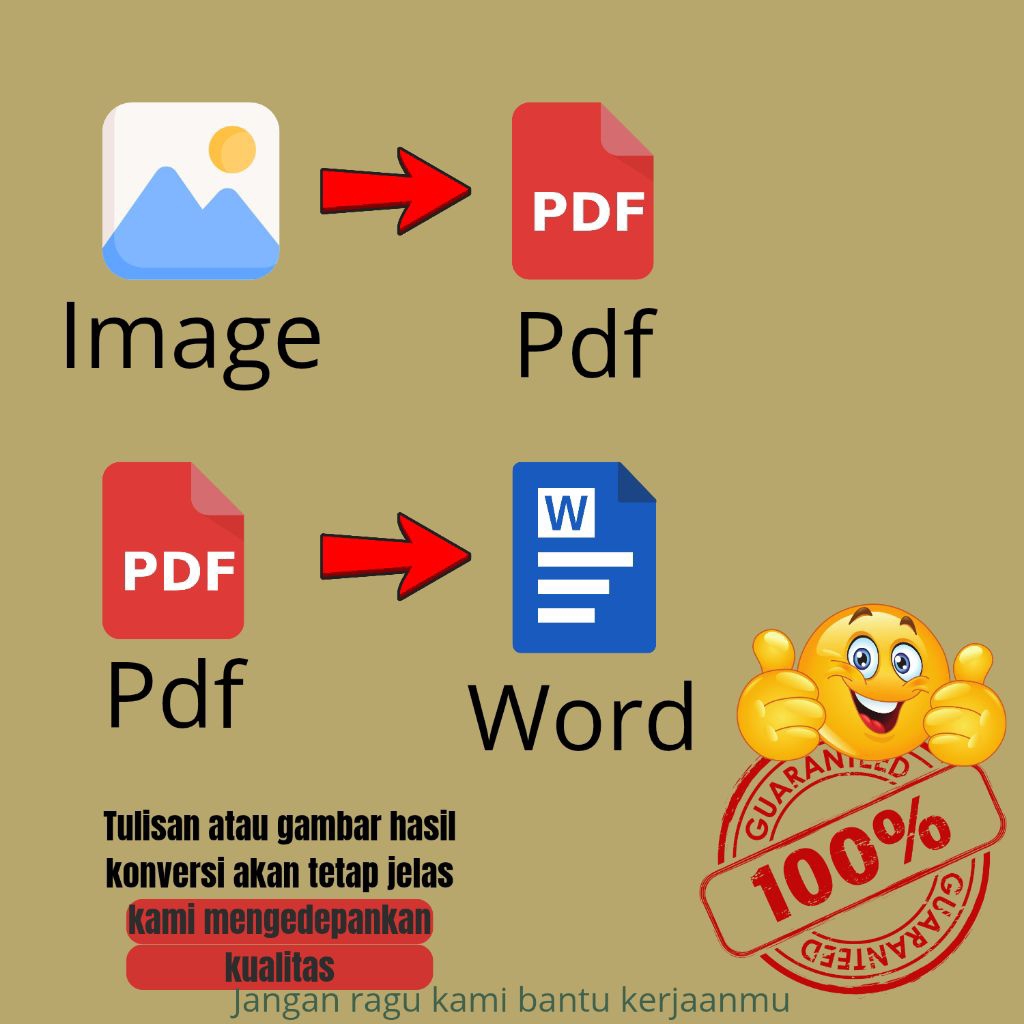
Banyak situs web menyediakan layanan ubah PDF ke Word atau konversi gambar ke teks secara gratis, seperti iLovePDF dan Smallpdf. Anda cukup mengunggah foto, memilih format keluaran, dan menunggu beberapa detik hingga proses selesai.
Namun, perlu diperhatikan bahwa layanan ini membutuhkan koneksi internet yang stabil dan memiliki batas ukuran file. Untuk dokumen yang sangat penting, sebaiknya gunakan situs yang memiliki reputasi baik agar privasi data tetap terjaga.
Aplikasi Khusus di Smartphone
Jika Anda sering bekerja dari ponsel, aplikasi seperti CamScanner atau Microsoft Office Lens bisa menjadi solusi andalan. Aplikasi ini tidak hanya memindai foto tetapi juga langsung mengonversinya menjadi teks yang dapat disalin ke Word.
Kebanyakan aplikasi tersebut juga menyediakan fitur penyimpanan cloud sehingga dokumen Anda bisa diakses dari perangkat lain. Dengan begitu, alur kerja Anda menjadi lebih fleksibel dan efisien.
Tips agar Hasil Konversi Lebih Akurat
- Pastikan pencahayaan cukup saat memotret dokumen agar teks terbaca jelas.
- Gunakan latar belakang polos dan hindari bayangan yang menutupi tulisan.
- Periksa kembali hasil konversi dan perbaiki kesalahan kecil seperti huruf atau angka yang salah terbaca.
- Jika foto berisi banyak kolom atau tabel, lebih baik gunakan aplikasi OCR yang mendukung pengenalan struktur.
Dengan mengikuti tips di atas, Anda bisa mengurangi waktu koreksi dan mendapatkan dokumen Word yang rapi. Proses ini juga membantu Anda mengubah dokumen Word ke PDF atau sebaliknya dengan lebih mudah.
Alternatif Lain untuk Mengubah Gambar ke Teks
Selain metode di atas, ada juga perangkat lunak desktop seperti Adobe Acrobat yang mampu mengenali teks dari gambar dengan tingkat akurasi tinggi. Perangkat lunak ini cocok untuk kebutuhan profesional yang memerlukan hasil sempurna.
Bagi Anda yang sering bekerja dengan dokumen pindaian, mengubah PDF ke Word juga bisa dilakukan melalui fitur bawaan Microsoft Word versi terbaru. Fitur ini memungkinkan Anda membuka file PDF dan mengeditnya langsung tanpa aplikasi tambahan.
Kesimpulan
Mengubah dokumen foto ke Word kini semakin mudah berkat berbagai alat digital yang tersedia. Pilihlah metode yang paling sesuai dengan kebutuhan Anda, baik itu melalui Google Docs, situs online, maupun aplikasi smartphone.
Dengan memahami cara kerja setiap metode, Anda bisa menghemat waktu dan tenaga dalam mengelola dokumen. Mulailah mencoba salah satu cara di atas untuk pengalaman konversi yang lebih praktis dan efisien.