Dalam dunia digital yang serba cepat, kemampuan untuk memanipulasi dan menyesuaikan gambar adalah keterampilan yang berharga. Baik Anda sedang membuat dokumen pribadi, presentasi bisnis, CV, atau bahkan sekadar mengatur album foto digital, seringkali Anda dihadapkan pada kebutuhan untuk mengubah ukuran foto agar sesuai dengan spesifikasi tertentu. Salah satu ukuran yang paling umum diminta, terutama untuk keperluan identitas, adalah ukuran 3×4.
Banyak orang mungkin berpikir bahwa mengubah ukuran foto adalah tugas yang rumit yang memerlukan perangkat lunak pengeditan foto profesional. Namun, kenyataannya, Microsoft Word 2013, sebuah aplikasi pengolah kata yang seringkali sudah terinstal di komputer Anda, memiliki fitur yang cukup mumpuni untuk melakukan tugas ini dengan mudah dan akurat. Artikel ini akan memandu Anda langkah demi langkah, secara detail, bagaimana cara mengubah ukuran foto menjadi 3×4 di Word 2013, memastikan hasil yang presisi dan memuaskan.
Memahami Ukuran 3×4 dalam Konteks Digital
Sebelum kita mulai, penting untuk memahami apa yang dimaksud dengan ukuran "3×4". Dalam konteks pencetakan foto, ukuran ini umumnya mengacu pada dimensi dalam sentimeter atau inci. Ukuran 3×4 sentimeter biasanya adalah sekitar 3 cm lebar dan 4 cm tinggi. Dalam satuan inci, ini kira-kira setara dengan 1.18 inci lebar dan 1.57 inci tinggi. Namun, saat kita bekerja di Word, kita akan mengaturnya dalam piksel atau satuan pengukuran yang lebih umum digunakan di dalam aplikasi tersebut.
Yang terpenting adalah menjaga rasio aspek gambar asli agar tidak terdistorsi saat diubah ukurannya. Word 2013 sangat baik dalam menjaga rasio ini secara otomatis, tetapi kita perlu memastikan bahwa dimensi akhir yang kita atur sesuai dengan target 3×4.
Langkah-langkah Mengubah Ukuran Foto Menjadi 3×4 di Word 2013
Mari kita mulai petualangan mengubah ukuran foto Anda. Ikuti langkah-langkah di bawah ini dengan cermat:
Langkah 1: Membuka Dokumen Word dan Memasukkan Foto
- Buka Microsoft Word 2013: Jalankan aplikasi Microsoft Word.
- Buat Dokumen Baru atau Buka yang Sudah Ada: Anda bisa membuat dokumen baru (File > New > Blank Document) atau membuka dokumen yang sudah ada di mana Anda ingin menyisipkan foto.
- Masukkan Foto:
- Tempatkan kursor di lokasi di dokumen di mana Anda ingin foto muncul.
- Pergi ke tab Insert di ribbon Word.
- Di grup Illustrations, klik Pictures.
- Jendela "Insert Picture" akan muncul. Cari lokasi file foto Anda di komputer, pilih foto tersebut, lalu klik Insert.
Langkah 2: Memilih Foto dan Membuka Opsi Ukuran
Setelah foto berhasil dimasukkan ke dalam dokumen, foto tersebut akan muncul di lokasi kursor Anda.
- Pilih Foto: Klik pada foto yang baru saja Anda masukkan. Anda akan melihat handles (kotak-kotak kecil) muncul di sekeliling foto, menandakan bahwa foto tersebut sedang dipilih.
- Akses Tab "Format": Ketika foto dipilih, tab kontekstual Picture Tools (atau Format di bawah Picture Tools) akan muncul di ribbon Word. Klik tab ini.
- Temukan Grup "Size": Di dalam tab "Format", cari grup yang bernama Size. Di sinilah kita akan melakukan sebagian besar pekerjaan kita.
Langkah 3: Mengatur Ukuran Foto Secara Manual
Di dalam grup "Size", Anda akan melihat beberapa opsi: Height (Tinggi), Width (Lebar), dan tombol peluncur dialog box (kotak kecil dengan panah di pojok kanan bawah grup "Size").
-
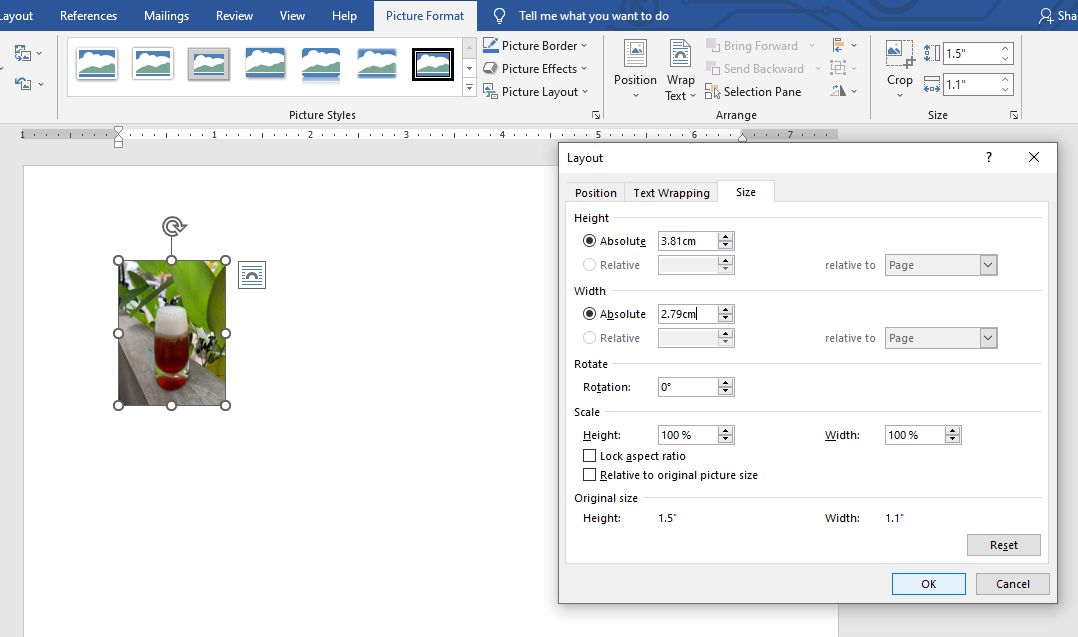
Membuka Kotak Dialog "Layout" dan "Size": Klik tombol peluncur dialog box di pojok kanan bawah grup "Size". Ini akan membuka jendela Format Picture.
-
Navigasi ke Tab "Size": Di jendela "Format Picture" yang muncul, pastikan Anda berada di tab Size.
-
Mengatur Dimensi: Di bagian Size and Rotate, Anda akan menemukan opsi untuk "Height" dan "Width". Di sinilah kita akan memasukkan dimensi yang kita inginkan.
- Penting: Memahami "Scale" vs. "Height/Width": Sebelum kita memasukkan angka, perhatikan ada dua bagian di sini: Size (yang menampilkan Height dan Width saat ini) dan Scale (yang menampilkan persentase Height dan Width). Jika Anda mengubah nilai di bagian "Size", bagian "Scale" akan ikut berubah, dan sebaliknya.
- Memastikan "Lock aspect ratio" Dicentang: Di bagian bawah kotak dialog "Size", Anda akan melihat kotak centang bertuliskan "Lock aspect ratio" dan "Relative to original picture size". Pastikan "Lock aspect ratio" dicentang. Ini sangat penting untuk mencegah foto terdistorsi. Jika dicentang, ketika Anda mengubah salah satu dimensi (tinggi atau lebar), dimensi lainnya akan menyesuaikan secara proporsional.
- Memilih Satuan Pengukuran: Secara default, Word mungkin menggunakan inci atau sentimeter. Untuk tujuan ini, kita akan menggunakan sentimeter agar lebih mudah dikaitkan dengan ukuran 3×4. Jika unit Anda bukan sentimeter, Anda bisa mengklik tombol "Set Scale" di bagian bawah kotak dialog "Size", lalu di bawah "Height" atau "Width", Anda bisa mengubah unitnya menjadi "cm". Atau, Anda bisa mengubahnya di File > Options > Advanced > Display > Show measurements in units of.
-
Memasukkan Dimensi 3×4 (dalam cm):
- Untuk ukuran 3×4 cm, kita perlu menetapkan tinggi dan lebar yang sesuai. Umumnya, ukuran ini diartikan sebagai lebar 3 cm dan tinggi 4 cm, atau terkadang sebaliknya tergantung konteks. Mari kita asumsikan lebar 3 cm dan tinggi 4 cm.
- Di kolom Height, masukkan 4 dan pastikan unitnya adalah cm.
- Karena "Lock aspect ratio" dicentang, ketika Anda memasukkan tinggi 4 cm, lebar akan menyesuaikan secara otomatis. Namun, kita perlu memastikan bahwa lebar yang dihasilkan adalah 3 cm. Jika tidak, ini berarti rasio aspek asli foto Anda tidak sesuai dengan rasio 3:4.
-
Menangani Rasio Aspek yang Berbeda:
- Jika Lebar yang Dihasilkan Bukan 3 cm: Ini adalah skenario umum. Foto asli Anda mungkin memiliki rasio aspek yang berbeda. Jika Anda ingin memaksa foto menjadi 3×4 cm, Anda perlu menyesuaikan pengaturan "Lock aspect ratio".
- Cara Memaksa Ukuran 3×4:
- Nonaktifkan "Lock aspect ratio": Hapus centang pada kotak "Lock aspect ratio".
- Atur Tinggi: Di kolom Height, masukkan 4 cm.
- Atur Lebar: Di kolom Width, masukkan 3 cm.
- Perhatikan: Dengan menonaktifkan "Lock aspect ratio", Anda akan melihat bahwa foto Anda kemungkinan akan terdistorsi (tertarik atau tertekan). Ini karena Anda memaksakan rasio aspek yang berbeda dari rasio asli foto. Jika distorsi ini tidak masalah untuk tujuan Anda, maka ini adalah cara tercepat.
- Alternatif yang Lebih Baik (Jika Rasio Aspek Penting): Jika Anda ingin menjaga proporsi asli foto tetapi ingin hasilnya mendekati 3×4, Anda perlu memotong (crop) foto tersebut terlebih dahulu. Kita akan membahas ini nanti.
-
Menyesuaikan Skala (Jika Menggunakan Persentase):
- Jika Anda lebih nyaman bekerja dengan persentase atau jika Anda ingin mengonversi dari ukuran yang Anda ketahui, Anda bisa menggunakan bagian Scale.
- Misalnya, jika Anda tahu dimensi asli foto Anda adalah 10 cm x 15 cm, dan Anda ingin menjadi 3 cm x 4 cm, Anda perlu menghitung faktor skalanya.
- Untuk lebar: 3 cm / 10 cm = 0.3 (atau 30%).
- Untuk tinggi: 4 cm / 15 cm = 0.266… (atau 26.6%).
- Karena kedua nilai ini berbeda, ini menegaskan bahwa rasio asli tidak sesuai.
- Jika Anda ingin menggunakan skala:
- Aktifkan "Lock aspect ratio" jika Anda ingin menjaga proporsi asli.
- Pilih salah satu dimensi (misalnya, tinggi) dan atur skalanya ke persentase yang Anda inginkan. Misalnya, jika Anda mengatur tinggi menjadi 26.6%, lebar akan menyesuaikan secara otomatis.
- Kemudian, Anda bisa menonaktifkan "Lock aspect ratio" dan secara manual mengatur lebar ke 30% (atau 3 cm) jika Anda ingin memaksa ukuran 3×4.
-
Mengklik "Close": Setelah Anda selesai mengatur tinggi dan lebar sesuai keinginan, klik Close di jendela "Format Picture".
Langkah 4: Memeriksa dan Menyesuaikan Hasil
Foto Anda kini telah diubah ukurannya. Sekarang saatnya untuk memeriksanya:
- Periksa Dimensi Langsung di Ribbon: Kembali ke tab Format di bawah Picture Tools. Di grup Size, Anda akan melihat dimensi Height dan Width yang baru. Pastikan angkanya sesuai dengan yang Anda inginkan (misalnya, 4 cm dan 3 cm, atau sebaliknya).
- Periksa Distorsi Visual: Lihatlah foto Anda. Apakah terlihat alami, atau apakah objek di dalamnya terlihat meregang atau tertekan? Jika ya, berarti rasio aspek telah berubah.
- Menggunakan "Crop" untuk Rasio Aspek yang Tepat:
- Jika Anda ingin mendapatkan hasil 3×4 tanpa distorsi, Anda perlu memotong foto Anda terlebih dahulu sebelum mengatur ukuran.
- Pilih Foto Anda: Klik pada foto.
- Akses Opsi "Crop": Di tab Format, di grup Size, klik tombol Crop.
- Pilih "Aspect Ratio": Setelah mengklik "Crop", akan muncul menu dropdown. Pilih Aspect Ratio.
- Pilih Rasio 3:4 (atau 4:3): Di menu yang muncul, Anda akan melihat opsi seperti "3:4" dan "4:3". Pilih salah satu yang Anda inginkan.
- Jika Anda memilih 3:4, ini berarti lebar akan lebih kecil dari tinggi (misalnya, lebar 3 cm, tinggi 4 cm).
- Jika Anda memilih 4:3, ini berarti lebar akan lebih besar dari tinggi (misalnya, lebar 4 cm, tinggi 3 cm).
- Sesuaikan Kotak Potong: Setelah Anda memilih rasio aspek, handles pada foto Anda akan berubah menjadi sudut-sudut yang memungkinkan Anda menyesuaikan area yang ingin dipertahankan. Anda bisa menyeret sudut-sudut ini untuk memilih bagian terbaik dari foto yang sesuai dengan rasio 3:4. Anda juga bisa mengklik di dalam area potong dan menyeretnya untuk memindahkan area yang dipilih.
- Konfirmasi Pemotongan: Setelah Anda puas dengan area yang dipilih, tekan tombol Enter pada keyboard Anda, atau klik di luar foto.
- Ubah Ukuran ke Dimensi Pasti: Sekarang foto Anda sudah memiliki rasio aspek 3:4. Langkah selanjutnya adalah mengubah ukurannya menjadi 3×4 cm (atau dimensi spesifik lainnya).
- Pilih foto yang sudah dipotong.
- Buka kotak dialog Format Picture (tab Format > grup Size > peluncur dialog box).
- Di tab Size, nonaktifkan "Lock aspect ratio" (meskipun setelah memotong dengan rasio aspek, ini biasanya sudah terkunci pada rasio tersebut).
- Masukkan Height: 4 cm dan Width: 3 cm (atau sebaliknya, tergantung kebutuhan).
- Klik Close.
Langkah 5: Menyimpan Foto yang Telah Diubah Ukurannya (Sebagai Gambar Terpisah)
Word 2013 tidak memiliki fitur "Save Picture As" secara langsung dari foto yang disisipkan. Namun, Anda bisa menyalin dan menempelkannya ke program lain atau menggunakan cara alternatif:
-
Cara Cepat (Menyalin dan Menempel ke Program Lain):
- Pilih foto yang sudah diubah ukurannya di Word.
- Tekan Ctrl + C untuk menyalin.
- Buka program pengolah gambar sederhana seperti Paint (cari "Paint" di menu Start).
- Di Paint, tekan Ctrl + V untuk menempelkan foto.
- Di Paint, klik File > Save As > JPEG picture (atau format lain yang Anda inginkan). Simpan foto tersebut.
-
Menggunakan Screenshot (Kurang Ideal untuk Akurasi Tinggi):
- Anda bisa mengambil screenshot dari foto yang sudah diubah ukurannya di Word. Namun, ini kurang akurat dan mungkin menghasilkan resolusi yang lebih rendah.
-
Metode yang Lebih Profesional (Jika Anda Memiliki Office 365 atau Versi Lebih Baru):
- Dalam versi Word yang lebih baru, ada opsi "Save as Picture". Jika Anda memiliki akses ke versi yang lebih baru, ini adalah cara yang lebih efisien.
Tips Tambahan untuk Hasil Optimal:
- Gunakan Foto Berkualitas Baik: Mulailah dengan foto asli yang memiliki resolusi dan kualitas baik. Ini akan memberikan hasil terbaik bahkan setelah diubah ukurannya.
- Pahami Kebutuhan Anda: Pastikan Anda tahu apakah Anda memerlukan ukuran 3×4 cm, 3×4 inci, atau dimensi lain yang setara. Konfirmasikan dengan pihak yang meminta ukuran foto tersebut.
- Periksa Ulang Ukuran Sebelum Mencetak: Jika Anda berencana untuk mencetak foto, pastikan Anda telah mengatur ukuran yang benar di Word dan kemudian periksa kembali ukurannya saat Anda membuka file di program pencetakan.
- Perhatikan Orientasi: Ukuran 3×4 biasanya berarti lebar lebih kecil dari tinggi. Pastikan Anda memasukkan dimensi dengan urutan yang benar (misalnya, 3 cm lebar, 4 cm tinggi).
Kesimpulan
Mengubah ukuran foto menjadi 3×4 di Word 2013 ternyata tidak sesulit yang dibayangkan. Dengan memahami opsi "Size" di tab "Format" dan memanfaatkan fungsi "Lock aspect ratio" serta "Crop", Anda dapat mencapai dimensi yang diinginkan dengan presisi. Ingatlah untuk selalu memperhatikan rasio aspek gambar Anda untuk menghindari distorsi yang tidak diinginkan. Jika distorsi tidak dapat dihindari karena perbedaan rasio aspek asli, teknik memotong (cropping) dengan rasio aspek yang tepat adalah solusi terbaik. Dengan mengikuti panduan ini, Anda kini memiliki keterampilan untuk menyesuaikan foto Anda agar sesuai dengan berbagai kebutuhan, termasuk ukuran 3×4 yang umum digunakan. Selamat bereksperimen!