Dalam dunia digital yang serba cepat, dokumen di Microsoft Word seringkali membutuhkan lebih dari sekadar teks. Gambar dan foto menjadi elemen penting untuk memperjelas informasi, mempercantik tampilan, atau bahkan untuk keperluan administrasi seperti pas foto. Salah satu ukuran foto yang paling umum diminta, terutama untuk keperluan dokumen resmi, adalah ukuran 3×4. Mungkin terdengar sederhana, namun banyak pengguna yang masih kesulitan untuk mendapatkan ukuran yang tepat dan presisi saat mengedit foto di Microsoft Word.
Artikel ini akan membimbing Anda langkah demi langkah, dari cara memasukkan foto hingga memastikan ukurannya benar-benar 3×4 cm, bahkan jika foto asli memiliki dimensi yang berbeda. Kita akan membahas berbagai metode, tips, dan trik agar Anda bisa melakukannya dengan mudah dan efektif, tanpa perlu alat pengeditan gambar profesional.
Mengapa Ukuran 3×4 Penting?
Ukuran foto 3×4 sentimeter (cm) adalah standar yang sering digunakan untuk berbagai keperluan, seperti:
- Pas Foto: Kartu identitas, CV, lamaran kerja, pendaftaran sekolah atau universitas, dan berbagai dokumen resmi lainnya.
- Profil Diri: Di beberapa platform online atau formulir pendaftaran.
- Dokumen Administratif: Dokumen yang memerlukan identifikasi visual yang jelas.
Meskipun banyak aplikasi atau perangkat lunak khusus untuk mengedit foto pas foto, Microsoft Word sebenarnya cukup mumpuni untuk tugas ini, terutama jika Anda hanya membutuhkan satu atau beberapa foto dengan ukuran yang spesifik.
Memasukkan Foto ke dalam Dokumen Word
Langkah pertama adalah memasukkan foto yang ingin Anda ubah ukurannya ke dalam dokumen Word.
- Buka Dokumen Word: Mulailah dengan membuka dokumen Microsoft Word tempat Anda ingin menempatkan foto.
- Pilih Menu "Insert": Arahkan kursor ke tab "Insert" (Sisipkan) yang terletak di bagian atas jendela Word.
- Pilih "Pictures": Di dalam grup "Illustrations" (Ilustrasi), klik pada opsi "Pictures" (Gambar).
-
Pilih Sumber Foto: Akan muncul beberapa pilihan:
- "This Device…" (Perangkat Ini…): Jika foto tersimpan di komputer Anda.
- "Stock Images…" (Gambar Stok…): Untuk memilih gambar dari perpustakaan gambar bawaan Microsoft.
- "Online Pictures…" (Gambar Online…): Untuk mencari gambar dari internet.
- "From Scanner or Camera…" (Dari Pemindai atau Kamera…): Jika Anda ingin langsung mengambil foto dari perangkat yang terhubung.
Untuk keperluan pas foto, biasanya Anda akan memilih "This Device…" untuk mengunggah foto yang sudah ada.
- Cari dan Pilih Foto: Jendela penjelajah file akan muncul. Cari lokasi foto Anda, klik pada foto tersebut, lalu klik tombol "Insert" (Sisipkan).
Foto Anda kini telah muncul di dalam dokumen Word. Namun, ukurannya mungkin masih acak dan belum sesuai dengan yang Anda inginkan.
Mengubah Ukuran Foto Menjadi 3×4 cm di Word
Setelah foto dimasukkan, fokus utama kita adalah mengubah ukurannya menjadi 3×4 cm. Word memiliki fitur yang memungkinkan kita mengatur dimensi gambar secara presisi.
-
Pilih Foto: Klik pada foto yang baru saja Anda masukkan. Anda akan melihat bahwa di sekitar foto muncul handle (titik-titik) dan tab baru bernama "Picture Format" (Format Gambar) akan muncul di ribbon (menu atas).
-
Akses Tab "Picture Format": Klik pada tab "Picture Format".
-
Temukan Grup "Size" (Ukuran): Di dalam tab "Picture Format", cari grup yang bernama "Size". Di sinilah Anda akan menemukan opsi untuk mengubah dimensi foto.
-
Ubah Lebar dan Tinggi Secara Manual:
- Anda akan melihat kolom "Height" (Tinggi) dan "Width" (Lebar).
- Secara default, saat Anda mengubah salah satu dimensi, dimensi lainnya akan ikut berubah secara proporsional (kunci rasio aspek terkunci). Ini baik untuk menjaga kualitas gambar, namun untuk pas foto, kita perlu mengatur dimensi secara spesifik.
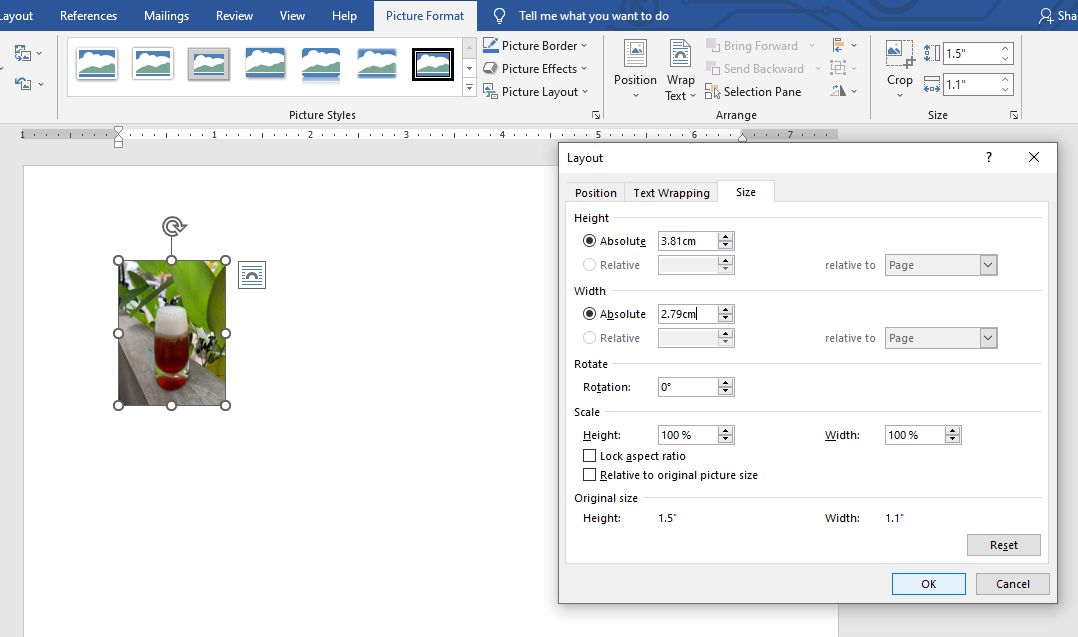
- Buka Opsi "Size and Position": Untuk mengontrol lebih lanjut, klik ikon panah kecil di sudut kanan bawah grup "Size" (biasanya terlihat seperti dialog box launcher). Ini akan membuka jendela dialog "Format Picture" (Format Gambar) atau "Size and Position" (Ukuran dan Posisi).
-
Menyesuaikan Dimensi di Jendela "Format Picture":
- Di jendela "Format Picture" (atau "Size and Position"), pastikan Anda berada di tab "Size" (Ukuran).
- Buka Kunci Rasio Aspek: Ini adalah langkah krusial. Cari bagian "Scale" (Skala). Di sana, Anda akan melihat kotak centang bertuliskan "Lock aspect ratio" (Kunci rasio aspek). Hapus centang dari kotak ini. Dengan mengunci rasio aspek, perubahan pada lebar akan mempengaruhi tinggi secara otomatis, dan sebaliknya. Melepas kunci ini memungkinkan Anda mengatur lebar dan tinggi secara independen.
- Atur Ukuran dalam Sentimeter (cm):
- Di bagian "Height" (Tinggi), masukkan angka 4 cm.
- Di bagian "Width" (Lebar), masukkan angka 3 cm.
- Penting: Pastikan satuan yang digunakan adalah sentimeter (cm). Jika Word menggunakan inci (inch) secara default, Anda perlu mengubah pengaturannya terlebih dahulu (lihat bagian "Tips Tambahan" di bawah).
- Klik "Close" (Tutup): Setelah memasukkan nilai 3 cm untuk lebar dan 4 cm untuk tinggi, klik tombol "Close" untuk menutup jendela dialog.
Foto Anda sekarang seharusnya memiliki dimensi 3×4 cm. Anda bisa memeriksanya kembali dengan mengklik foto dan melihat nilai di grup "Size" pada tab "Picture Format".
Mengatasi Masalah Potongan atau Komposisi yang Salah
Terkadang, setelah mengubah ukuran, bagian penting dari foto bisa terpotong, atau komposisinya menjadi kurang ideal. Ini karena foto asli mungkin memiliki rasio aspek yang sangat berbeda dari 3×4.
Metode 1: Menggunakan Fitur "Crop" (Pangkas)
Fitur pangkas memungkinkan Anda untuk membuang bagian dari foto yang tidak diinginkan sebelum atau sesudah mengubah ukurannya.
- Pilih Foto: Klik pada foto Anda.
- Pilih Tab "Picture Format": Buka tab "Picture Format".
- Pilih "Crop": Di grup "Size", klik tombol "Crop".
- Pangkas Foto: Bingkai hitam akan muncul di sekitar foto. Tarik sudut atau sisi bingkai hitam ini untuk membuang bagian foto yang tidak perlu.
- Tips untuk Pas Foto: Saat memangkas, usahakan agar wajah subjek berada di tengah dan memiliki ruang yang cukup di atas kepala dan di bawah dagu. Ini akan membantu ketika Anda kemudian menyesuaikan ukuran menjadi 3×4 cm.
- Konfirmasi Pangkasan: Setelah selesai memangkas, tekan tombol "Enter" di keyboard Anda, atau klik di luar area foto.
- Ubah Ukuran Menjadi 3×4 cm: Setelah memangkas, ulangi langkah-langkah di bagian "Mengubah Ukuran Foto Menjadi 3×4 cm" di atas.
Metode 2: Mengubah Ukuran Foto di Aplikasi Pengeditan Gambar (Disarankan)
Meskipun Word bisa melakukan tugas ini, seringkali hasil terbaik didapatkan jika Anda melakukan penyesuaian awal di aplikasi pengeditan gambar yang lebih canggih, seperti:
- Paint (Bawaan Windows): Sangat sederhana dan mudah digunakan.
- Photos (Bawaan Windows/macOS): Aplikasi bawaan yang fungsional.
- GIMP (Gratis dan Open Source): Alternatif kuat untuk Photoshop.
- Adobe Photoshop (Berbayar): Standar industri.
Langkah-langkah Umum di Aplikasi Pengeditan Gambar:
- Buka Foto: Buka foto Anda di aplikasi pengeditan gambar pilihan Anda.
- Cari Opsi "Resize" atau "Image Size": Biasanya ada di menu "Image" (Gambar) atau "Edit" (Edit).
- Atur Dimensi dalam Sentimeter (cm):
- Masukkan nilai lebar 3 cm dan tinggi 4 cm.
- Pastikan rasio aspek terkunci saat Anda memasukkan nilai ini agar hasilnya tidak terdistorsi jika foto asli tidak memiliki rasio 3:4. Jika rasio aspek terkunci dan Anda tidak bisa mencapai 3×4 secara bersamaan, Anda mungkin perlu memangkas foto terlebih dahulu agar sesuai dengan rasio 3:4, baru kemudian mengubah ukurannya.
- Contoh: Jika foto asli Anda persegi, untuk mendapatkan rasio 3:4, Anda perlu memangkasnya terlebih dahulu.
- Simpan Foto: Simpan foto yang sudah diubah ukurannya. Sebaiknya simpan dengan nama baru agar foto asli tidak tertimpa.
- Masukkan ke Word: Setelah itu, masukkan foto yang sudah diedit ini ke dalam dokumen Word Anda menggunakan langkah-langkah yang dijelaskan di awal artikel.
Metode ini lebih disarankan karena memberikan kontrol lebih besar atas kualitas dan komposisi gambar.
Mengatur Layout Options (Opsi Tata Letak) Foto di Word
Kadang-kadang, foto bisa "bergerak" atau sulit diposisikan sesuai keinginan. Mengatur opsi tata letaknya dapat membantu.
- Pilih Foto: Klik pada foto Anda.
- Pilih Tab "Picture Format": Buka tab "Picture Format".
- Pilih "Wrap Text": Di grup "Arrange" (Atur), klik pada "Wrap Text" (Bungkus Teks).
-
Pilih Opsi yang Sesuai:
- "In Line with Text" (Sejajar dengan Teks): Foto akan diperlakukan seperti karakter teks. Ini bisa membuat foto "melompat" saat Anda mengetik di sekitarnya.
- "Square" (Kotak): Teks akan mengalir di sekitar foto seperti kotak.
- "Tight" (Rapat): Teks akan mengalir lebih rapat mengikuti bentuk foto.
- "Through" (Melalui): Mirip dengan "Tight" tetapi teks bisa mengalir melalui area kosong di dalam foto.
- "Top and Bottom" (Atas dan Bawah): Teks hanya muncul di atas dan di bawah foto.
- "Behind Text" (Di Belakang Teks): Foto berada di belakang teks.
- "In Front of Text" (Di Depan Teks): Foto berada di depan teks, menutupi teks di bawahnya.
Untuk pas foto yang seringkali ditempatkan sendiri atau di area yang spesifik, opsi "In Front of Text" atau "Square" biasanya yang paling praktis. "In Front of Text" akan membuat foto tidak terpengaruh oleh teks di sekitarnya.
Mencetak Foto 3×4 dari Word
Jika tujuan Anda adalah mencetak foto 3×4 dari Word, ada beberapa hal yang perlu diperhatikan:
- Pastikan Ukuran Benar: Ulangi pemeriksaan dimensi foto Anda untuk memastikan sudah benar-benar 3×4 cm.
- Gunakan Kertas Foto: Gunakan kertas foto berkualitas baik untuk hasil cetak terbaik.
- Pengaturan Printer: Saat mencetak, pastikan pengaturan di printer Anda sesuai.
- Pilih ukuran kertas yang benar.
- Atur kualitas cetak ke "Best" (Terbaik) atau "High" (Tinggi).
- Jika memungkinkan, nonaktifkan opsi "Fit to page" (Sesuaikan dengan Halaman) atau "Scale to fit" (Skalakan agar pas) di pengaturan printer, karena ini bisa mengubah ukuran foto Anda lagi. Biarkan Word yang mengontrol ukurannya.
Tips Tambahan untuk Hasil Optimal
- Resolusi Foto: Gunakan foto dengan resolusi yang cukup tinggi. Foto yang terlalu kecil atau buram akan terlihat pecah saat dicetak, meskipun ukurannya sudah benar.
- Mengubah Satuan Word ke Sentimeter: Jika Word Anda menggunakan inci secara default, Anda bisa mengubahnya ke sentimeter:
- Klik tab "File" (Berkas).
- Pilih "Options" (Opsi).
- Di jendela "Word Options", pilih "Advanced" (Tingkat Lanjut) di panel kiri.
- Gulir ke bawah hingga Anda menemukan bagian "Display" (Tampilan).
- Di sana, Anda akan melihat opsi "Show measurements in units of" (Tampilkan pengukuran dalam satuan). Ubah dari "Inches" menjadi "Centimeters".
- Klik "OK".
- Menyimpan Foto dari Word: Jika Anda perlu menyimpan foto 3×4 yang sudah diedit ini sebagai file terpisah:
- Klik kanan pada foto di Word.
- Pilih "Save as Picture…" (Simpan sebagai Gambar…).
- Pilih lokasi penyimpanan dan format file (misalnya JPG atau PNG).
- Membuat Banyak Foto 3×4: Jika Anda perlu membuat banyak foto 3×4 dalam satu halaman (misalnya untuk dicetak massal), Anda bisa:
- Ubah satu foto menjadi 3×4 cm.
- Salin dan tempel foto tersebut beberapa kali.
- Atur layout options menjadi "In Front of Text" agar mudah dipindahkan.
- Atur jarak antar foto agar rapi. Anda juga bisa membuat tabel dengan kolom dan baris yang sesuai untuk menata foto.
Kesimpulan
Mengubah ukuran foto menjadi 3×4 cm di Microsoft Word sebenarnya tidaklah rumit, asalkan Anda mengetahui langkah-langkah yang tepat. Kuncinya adalah memahami cara mengakses pengaturan ukuran, cara melepaskan kunci rasio aspek, dan cara memasukkan dimensi yang presisi dalam sentimeter. Jika komposisi foto menjadi masalah, gunakan fitur pangkas dengan bijak atau pertimbangkan untuk melakukan penyesuaian awal di aplikasi pengeditan gambar. Dengan panduan ini, Anda kini siap untuk menghasilkan foto 3×4 yang sempurna untuk berbagai keperluan administrasi atau pribadi Anda. Selamat mencoba!