Di tahun 2026, kebutuhan untuk mengonversi dokumen menjadi format yang lebih fleksibel semakin meningkat. Pengguna ingin hasil yang cepat, akurat, dan tanpa mengorbankan tampilan asli. Artikel ini akan membahas cara mengubah doc word ke pdf dengan mudah serta memberikan tips memilih alat konversi yang tepat.
Pentingnya Konversi Dokumen di Era Digital
Format PDF telah menjadi standar de‑facto untuk berbagi file karena kompatibilitas lintas platform. Sementara itu, dokumen Word tetap populer untuk proses editing dan kolaborasi. Mengubah antara keduanya memungkinkan pengguna memanfaatkan kelebihan masing‑masing format.
Selain memudahkan distribusi, konversi juga berperan dalam keamanan data. PDF dapat dikunci dengan password, sedangkan Word lebih rentan terhadap perubahan tidak diinginkan. Oleh karena itu, menguasai teknik konversi menjadi skill penting bagi profesional modern.
Langkah-Langkah Mengubah doc word ke pdf Secara Efektif
-
Siapkan file Word yang ingin dikonversi, pastikan semua heading dan style sudah terformat dengan benar. Menggunakan style heading akan memudahkan pembuatan daftar isi otomatis di PDF nanti.
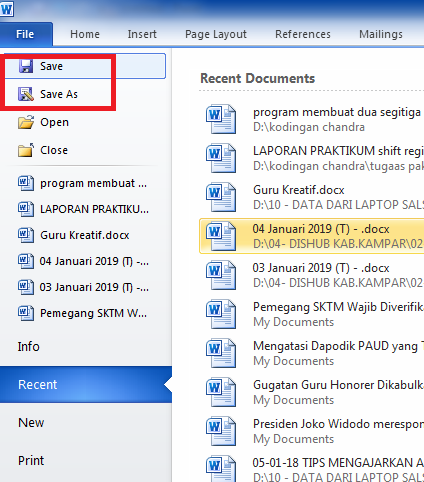
Setelah file siap, buka menu “File” lalu pilih “Save As” dan pilih format PDF. Pilihan ini biasanya menghasilkan file dengan kualitas tinggi tanpa harus menginstal tambahan.
-
Jika Anda menggunakan layanan daring, pilih platform yang menawarkan Ubah PDF Ke Word sekaligus Ubah Word Jadi PDF. Pastikan layanan tersebut mendukung batch processing untuk menghemat waktu.
Upload file Word, pilih opsi konversi ke PDF, dan tunggu proses selesai. Hasilnya akan langsung tersedia untuk diunduh dalam hitungan detik.
-
Periksa hasil PDF untuk memastikan tidak ada elemen yang terdistorsi. Fokus pada tabel, gambar, dan nomor halaman yang biasanya paling rawan mengalami perubahan.
Jika ada ketidaksesuaian, gunakan fitur “Edit PDF” yang disediakan oleh banyak converter online untuk memperbaiki secara langsung.
-
Untuk dokumen yang mengandung banyak grafik, pertimbangkan mengonversi terlebih dahulu ke format gambar seperti JPG, kemudian gabungkan ke dalam PDF. Ini membantu mempertahankan kualitas visual.
Beberapa aplikasi desktop menyediakan opsi “Export as Image” yang dapat mempercepat proses ini.
-
Manfaatkan fitur keamanan pada PDF, seperti enkripsi dan tanda tangan digital. Fitur ini penting khususnya untuk dokumen kontrak atau laporan keuangan.
Mengubah Dokumen Word Menjadi PDF Panduan Lengkap untuk Efisiensi dan Pengaturan password dapat dilakukan langsung saat menyimpan sebagai PDF di Microsoft Word atau melalui aplikasi pihak ketiga.
-
Jika Anda memerlukan versi editable dari PDF, gunakan Converter PDF Ke Word terpercaya. Alat ini akan mengembalikan teks, gambar, dan layout ke format Word dengan akurasi tinggi.
Setelah konversi, lakukan review untuk memastikan tidak ada kehilangan format penting.
-
Terakhir, simpan semua versi dokumen di cloud storage yang mendukung versioning. Dengan begitu, Anda dapat melacak perubahan dan kembali ke versi sebelumnya bila diperlukan.
Penggunaan layanan seperti Google Drive atau OneDrive juga memudahkan kolaborasi tim secara real‑time.
Tips Memilih Alat Konversi yang Tepat
Pilih aplikasi yang menawarkan antarmuka sederhana namun tetap menyediakan opsi lanjutan seperti pengaturan resolusi gambar. Kemudahan penggunaan akan mempercepat alur kerja harian.
Perhatikan kebijakan privasi, terutama bila Anda mengunggah dokumen sensitif. Alat konversi berbasis offline biasanya lebih aman karena data tidak meninggalkan perangkat.
Keuntungan Menggunakan Converter PDF Ke Word Versi Online
Layanan online memungkinkan konversi tanpa instalasi, cocok untuk pengguna yang bekerja di perangkat berbeda. Kecepatan proses pun biasanya lebih tinggi karena memanfaatkan server berdaya besar.
Selain itu, banyak platform menawarkan integrasi dengan penyimpanan cloud, sehingga hasil konversi dapat langsung disimpan ke folder yang diinginkan tanpa langkah tambahan.
Kesimpulan
Mengubah doc word ke pdf kini dapat dilakukan dalam hitungan menit dengan berbagai pilihan alat, baik desktop maupun online. Memilih solusi yang tepat akan menjamin kualitas, keamanan, dan efisiensi kerja.
Ikuti langkah‑langkah yang telah dijabarkan, manfaatkan tips pemilihan alat, dan pastikan dokumen Anda selalu siap untuk dibagikan atau diarsipkan dengan profesionalitas tinggi.