


Mengubah tampilan dokumen Word menjadi lebih menarik adalah langkah kreatif yang sering dilakukan untuk meningkatkan nilai visual sebuah laporan. Banyak pengguna yang masih mencari cara mengubah background di microsoft word 2007 agar dokumen tidak lagi terlihat membosankan.
Metode Dasar Mengganti Warna Latar
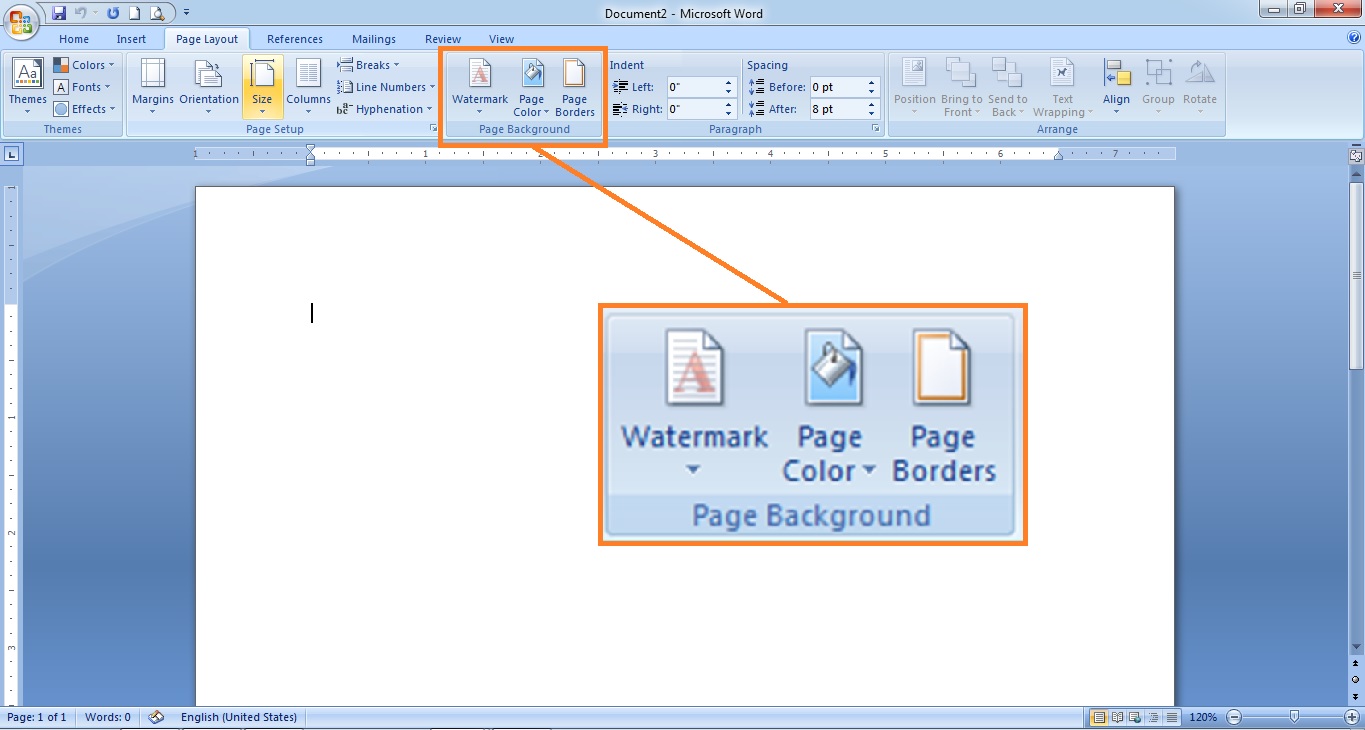
Langkah pertama yang bisa Anda lakukan adalah memanfaatkan fitur warna halaman standar. Anda cukup membuka menu Page Layout dan memilih opsi Page Color untuk mulai melakukan kustomisasi.
Setelah menu tersebut diklik, akan muncul palet warna yang bisa Anda pilih sesuai selera. Cara mengganti background word ini sangat efektif bagi Anda yang ingin memberikan kesan profesional pada dokumen kerja.
Menggunakan Efek Khusus pada Background
Jika warna solid terasa terlalu monoton, Microsoft Word menyediakan fitur Fill Effects untuk menambahkan tekstur. Anda dapat mengaksesnya melalui menu yang sama, lalu pilih opsi Fill Effects untuk membuka jendela pengaturan lebih lanjut.
Di sini, Anda akan menemukan tab Texture yang memungkinkan pemilihan pola unik untuk latar belakang. Ini merupakan cara membuat background di word yang sangat disukai karena memberikan dimensi visual tambahan pada teks Anda.
Menambahkan Gambar sebagai Background
Bagi Anda yang ingin menggunakan foto atau desain khusus, tersedia fitur untuk menyisipkan gambar sebagai latar. Pastikan resolusi gambar yang dipilih cukup tinggi agar hasil cetakan dokumen tidak terlihat pecah.
Masuklah kembali ke pengaturan Fill Effects dan pilih tab Picture untuk mengunggah berkas dari komputer Anda. Teknik ini sering digunakan ketika seseorang ingin mengetahui cara mengubah background foto di word untuk kebutuhan presentasi atau desain poster kreatif.
Mengelola Pengaturan Background Secara Efisien
Penting untuk diingat bahwa warna latar belakang yang terlalu gelap atau ramai dapat menyulitkan pembaca dalam memahami konten teks. Sebaiknya pilih kombinasi warna yang kontras agar tulisan Anda tetap terlihat jelas dan mudah dibaca.
Jika Anda merasa latar belakang tersebut tidak lagi diperlukan, Anda bisa menghapusnya dengan cepat melalui menu Page Color dan memilih opsi No Color. Langkah ini akan mengembalikan tampilan dokumen ke format semula yang polos dan bersih.
Tips Tambahan Mempercantik Dokumen
Selain mengatur latar belakang, Anda juga bisa bereksperimen dengan menambahkan border atau bingkai halaman. Fitur ini sangat membantu jika Anda sedang menyusun dokumen resmi yang membutuhkan tampilan lebih terstruktur.
Jangan lupa untuk selalu menyimpan dokumen dalam format PDF sebelum dibagikan kepada orang lain. Hal ini dilakukan untuk memastikan bahwa pengaturan background yang telah Anda buat tetap konsisten dan tidak bergeser saat dibuka di perangkat yang berbeda.
Kesimpulan
Mengubah latar belakang di Microsoft Word merupakan cara sederhana namun sangat efektif untuk mempercantik tampilan dokumen Anda. Dengan menguasai langkah-langkah di atas, Anda dapat dengan mudah menyesuaikan desain dokumen sesuai dengan kebutuhan profesional maupun pribadi.
Selamat bereksplorasi dengan berbagai pilihan warna dan gambar untuk membuat dokumen Anda tampil beda. Semoga panduan ini membantu Anda dalam memaksimalkan fitur desain pada aplikasi pengolah kata tersebut.



