


Banyak pengguna mengira bahwa mengolah gambar hanya bisa dilakukan melalui perangkat lunak desain profesional. Padahal, aplikasi pengolah kata seperti Microsoft Word memiliki fitur bawaan untuk melakukan penyuntingan visual sederhana.
Panduan ini akan membantu Anda memahami cara mengubah background foto di Microsoft Word 2007 hingga versi yang lebih modern. Anda dapat mengoptimalkan dokumen agar tampil lebih profesional dengan teknik yang cukup mudah dipelajari.
Langkah Persiapan mengolah gambar di Word
Sebelum memulai proses penyuntingan, pastikan foto atau tanda tangan yang ingin diedit sudah tersedia dalam format digital di komputer Anda. Disarankan menggunakan gambar dengan resolusi yang cukup jelas agar hasil potongan terlihat rapi dan tidak pecah.
Anda dapat menggunakan scanner untuk mendapatkan hasil terbaik dari dokumen fisik. Jika hanya memiliki foto dari kamera ponsel, pastikan pencahayaan cukup terang agar proses transisi warna menjadi lebih akurat saat aplikasi mendeteksi area yang akan dihapus.
Teknik Menghapus Latar Belakang
Bagi pengguna yang mencari cara mengubah background foto di microsoft word 2007, Anda perlu mengakses menu format gambar setelah memasukkan file ke dalam dokumen. Meskipun tampilannya mungkin sedikit berbeda pada versi lama, prinsip kerjanya tetap berfokus pada fitur penghapus latar belakang.
Untuk versi yang lebih baru, fitur ini jauh lebih intuitif dan otomatis dalam mengenali subjek utama. Anda hanya perlu mengikuti prosedur sederhana berikut ini untuk mendapatkan hasil transparan:
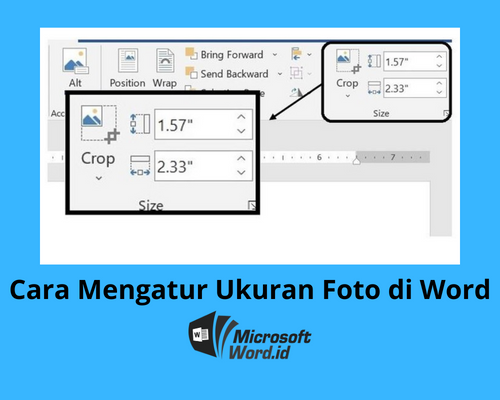
- Buka dokumen Microsoft Word dan pilih menu Insert untuk memasukkan gambar.
- Klik ganda pada gambar hingga muncul menu Format di bagian atas ribbon.
- Pilih opsi Remove Background untuk memulai proses deteksi area secara otomatis.
- Gunakan fitur Mark Areas to Keep jika masih ada bagian gambar yang tidak sengaja terhapus.
Optimasi Tampilan Dokumen dengan Background
Selain menghapus latar belakang, Anda mungkin ingin mengetahui cara menambahkan background di word untuk mempercantik tata letak halaman. Langkah ini sering digunakan untuk memberikan watermark atau sentuhan visual yang unik pada surat resmi maupun dokumen promosi.
Anda bisa mengatur warna atau gambar latar melalui menu Page Layout atau Design pada versi perangkat lunak yang Anda gunakan. Sesuaikan tingkat transparansi agar teks di atasnya tetap dapat terbaca dengan jelas oleh pembaca dokumen tersebut.
Manfaat Menguasai Fitur Gambar di Word
Memahami cara merubah background foto di word memberikan fleksibilitas tinggi saat Anda tidak memiliki akses ke perangkat lunak editing berat. Keterampilan ini sangat berguna bagi pekerja kantoran yang sering berurusan dengan penggabungan tanda tangan digital ke dalam stempel atau dokumen penting lainnya.
Efisiensi kerja akan meningkat secara signifikan karena Anda tidak perlu berpindah antar aplikasi hanya untuk melakukan pengeditan kecil. Dengan latihan yang konsisten, proses editing foto di dalam dokumen akan terasa jauh lebih cepat dan akurat setiap saat.
Kesimpulan
Menguasai trik penyuntingan gambar di dalam aplikasi pengolah kata adalah keahlian yang sangat berharga di masa kini. Sekarang Anda sudah mengetahui cara mengubah background foto di microsoft word 2007 serta teknik dasar untuk meningkatkan estetika dokumen melalui cara menambahkan background di word yang benar.
Manfaatkan fitur yang tersedia untuk menghemat waktu dan tenaga dalam urusan administrasi dokumen harian Anda. Jangan ragu untuk bereksperimen dengan berbagai pengaturan agar hasil akhir dokumen tampak lebih profesional dan menarik di mata penerima.



