

mengatur tampilan dokumen merupakan salah satu aspek penting dalam mengolah data agar terlihat lebih profesional dan nyaman dibaca. Seringkali pengguna merasa kesulitan saat mendapati dokumen memiliki latar belakang berwarna yang tidak diinginkan.
Untungnya, ada berbagai cara mengubah background ke warna putih di word untuk memastikan dokumen Anda kembali bersih dan siap untuk dicetak. Panduan ini akan membahas langkah-langkah praktis agar dokumen Anda terlihat lebih rapi.
Metode Menghilangkan Latar Belakang Berwarna
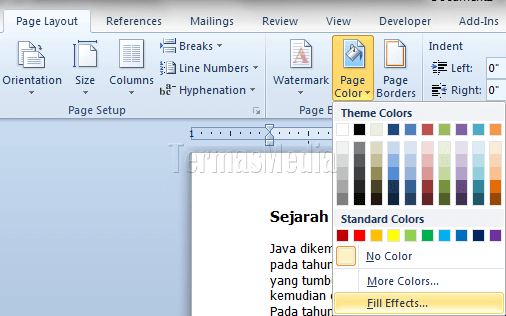
Langkah pertama yang bisa Anda lakukan adalah memeriksa pengaturan desain halaman. Fitur ini biasanya digunakan untuk memberikan warna pada seluruh lembar kerja namun seringkali mengganggu saat dokumen ingin diprint.
Untuk melakukannya, Anda perlu masuk ke menu desain dan memilih opsi warna halaman. Di sana, Anda bisa menetralkan warna dengan memilih opsi putih atau tanpa warna untuk membersihkan area kerja.
Menghapus Warna dari Teks Spesifik
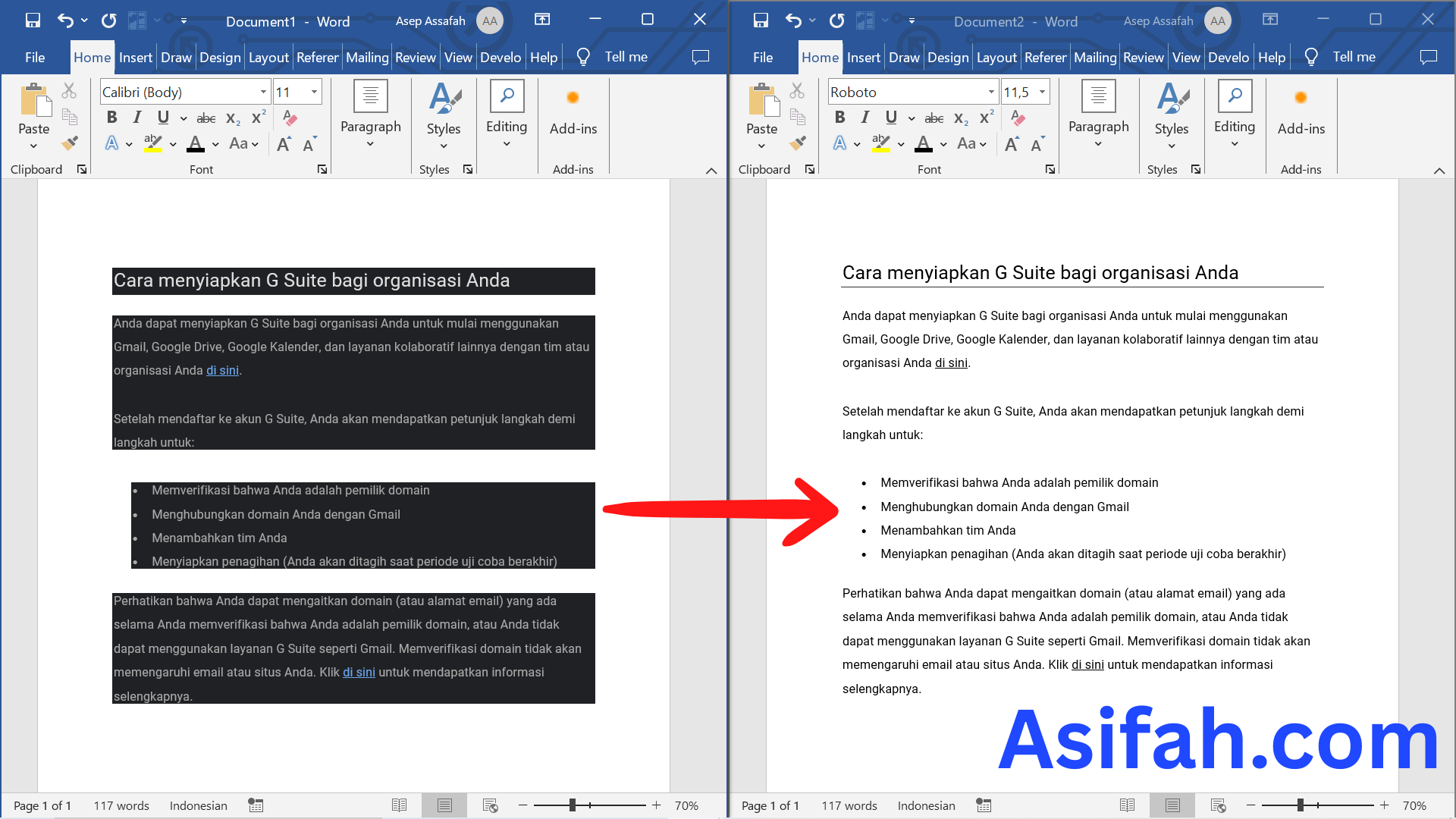
Terkadang, hanya bagian teks tertentu yang memiliki warna latar atau highlight. Anda bisa mempelajari cara menghilangkan background di word khusus untuk bagian paragraf atau kalimat tertentu yang terarsir.
Caranya adalah dengan menyorot teks tersebut, lalu menuju tab beranda dan mencari ikon kaleng cat atau border shading. Mengatur bagian tersebut ke posisi tidak ada warna akan menghilangkan bayangan yang mengganggu.
Manajemen Foto dan Gambar dalam Dokumen
Selain mengubah latar belakang kertas, banyak pengguna juga ingin memanipulasi elemen visual berupa gambar. Seringkali foto yang dimasukkan memiliki latar belakang yang tidak selaras dengan tema dokumen utama.
Anda bisa mempraktikkan cara menghapus background foto di word secara langsung melalui fitur format gambar. Alat penghapus latar belakang otomatis akan membantu Anda menyisakan objek utama saja agar terlihat lebih menyatu dengan halaman putih.
Pentingnya Kerapian Dokumen Digital
Memiliki dokumen dengan tampilan yang bersih adalah standar profesional yang harus dijaga di tahun 2026. Latar belakang putih menjadi pilihan paling umum karena kemudahannya saat dibaca oleh audiens atau klien.
Menguasai pengaturan visual ini akan meningkatkan efisiensi kerja Anda secara keseluruhan. Dengan antarmuka yang intuitif, proses pengeditan tidak lagi membuang waktu berharga Anda.
Tips Tambahan untuk Pembersihan Dokumen
Jika Anda sering berurusan dengan dokumen yang berasal dari internet, pastikan untuk selalu membersihkan format sebelum mulai mengedit. Berikut adalah daftar hal yang perlu diperhatikan:
- Selalu periksa opsi tema warna pada menu desain utama.
- Gunakan fitur hapus format untuk menetralkan gaya teks yang berlebihan.
- Pastikan resolusi gambar tetap terjaga setelah proses editing latar selesai.
- Manfaatkan fitur pratinjau cetak untuk melihat hasil akhir dokumen sebelum disimpan.
Kesimpulan
Mengetahui cara mengubah background ke warna putih di word sangat membantu bagi siapa saja yang sering berurusan dengan pengelolaan dokumen. Dengan menerapkan langkah-langkah di atas, Anda dapat memastikan hasil akhir dokumen terlihat bersih, profesional, dan siap digunakan untuk berbagai keperluan.
Teruslah berlatih menggunakan fitur pengeditan bawaan agar proses administrasi dokumen menjadi jauh lebih cepat dan efisien. Jika Anda mengalami kendala lebih lanjut, selalu periksa pembaruan perangkat lunak untuk mendapatkan akses ke alat pengeditan terbaru.



