

Dokumen Microsoft Word seringkali diberikan sentuhan warna latar belakang untuk membuatnya tampak lebih menarik atau profesional. Namun, terkadang pengguna perlu melakukan penyesuaian kembali karena latar belakang berwarna dapat mengganggu keterbacaan teks saat dicetak.
Memahami cara mengubah background dari warna menjadi biasa di Word adalah keterampilan dasar yang sangat membantu efisiensi kerja. Berikut adalah panduan praktis untuk mengembalikan tampilan dokumen Anda ke format standar yang bersih dan rapi.
Langkah Menghilangkan Latar Belakang Warna di Word
Jika dokumen Anda memiliki warna latar belakang penuh, Anda tidak perlu khawatir karena proses penghapusannya sangatlah cepat. Fungsi ini tersedia pada menu utama untuk memastikan pengaturan halaman kembali seperti semula.
Cara menghilangkan warna background Di Word secara Cepat
Untuk memulai, pastikan Anda telah membuka dokumen yang dimaksud di dalam aplikasi. Langkah-langkah yang perlu Anda ikuti adalah sebagai berikut:
- Masuk ke tab Design pada pita menu di bagian atas jendela Word.
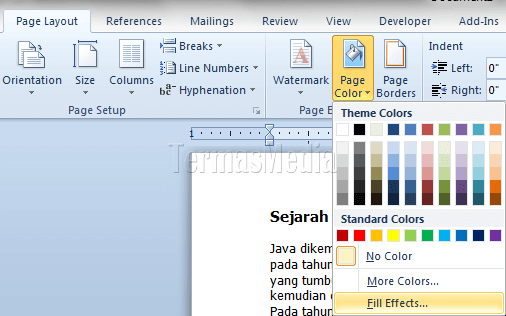
- Cari grup fitur Page Background lalu klik tombol Page Color.
- Pilih opsi No Color yang terletak pada bagian paling atas menu dropdown tersebut.
Setelah Anda memilih opsi tersebut, warna pada seluruh halaman akan hilang secara otomatis. Sekarang, latar belakang dokumen Anda sudah berubah menjadi putih biasa atau transparan sesuai pengaturan default.
Metode Menghapus Background pada Bagian Teks
Terkadang, masalah bukan terletak pada seluruh halaman, melainkan pada bagian paragraf tertentu yang terkena arsiran warna. Hal ini sering terjadi saat Anda melakukan penyalinan data dari sumber internet atau dokumen lain.
Teknik Menghapus Shading pada Paragraf
Cara menghilangkan background di Word untuk area teks tertentu memerlukan perhatian khusus pada menu Home. Ikuti prosedur sederhana berikut ini untuk menormalkan kembali bagian yang berarsir:

- Blok atau tandai teks yang memiliki warna latar belakang tersebut.
- Klik tab Home, lalu temukan ikon ember tumpah atau fitur Shading.
- Pilih opsi No Color untuk membuang warna yang menempel pada latar belakang teks.
Jika cara tersebut belum berhasil, Anda bisa memanfaatkan fitur Clear All Formatting. Fitur ini akan menghapus semua gaya yang diterapkan pada teks, termasuk warna latar belakang, sehingga teks kembali ke format standar.
Menggunakan Opsi Tempel untuk Dokumen Bersih
Salah satu cara paling efektif untuk menghindari masalah latar belakang berwarna saat memindahkan teks adalah dengan memperhatikan metode tempel. Seringkali pengguna langsung menekan Ctrl+V tanpa menyadari format aslinya ikut terbawa.
Anda dapat memilih opsi Keep Text Only saat menempelkan teks baru. Dengan cara ini, sistem hanya akan mengambil karakter tulisannya saja dan mengabaikan semua atribut warna atau desain latar belakang dari sumber aslinya.
Tips Mengelola Desain Halaman Word
Selain mengembalikan halaman ke warna standar, Anda mungkin ingin melakukan kustomisasi lain agar dokumen terlihat lebih profesional. Misalnya, cara memberi warna pada halaman Word juga bisa dilakukan dengan variasi gradasi untuk dokumen yang lebih kreatif.
Jika Anda merasa perlu memberikan aksen tanpa harus menggunakan warna solid, pertimbangkan penggunaan bingkai atau border. Pastikan kontras antara teks dan latar belakang tetap terjaga agar pembaca tidak merasa lelah saat menelaah isi dokumen Anda.
Kesimpulan
Mengelola tampilan dokumen adalah langkah penting dalam menjaga profesionalisme pekerjaan kantor atau tugas akademik. Mengetahui cara mengembalikan latar belakang ke posisi semula sangat membantu saat Anda ingin mencetak dokumen secara efisien.
Dengan mengikuti panduan di atas, kini Anda tidak perlu lagi kebingungan saat menghadapi dokumen dengan latar belakang yang tidak diinginkan. Gunakan fitur-fitur dasar Word secara optimal agar produktivitas kerja Anda tetap terjaga sepanjang tahun 2026 ini.



