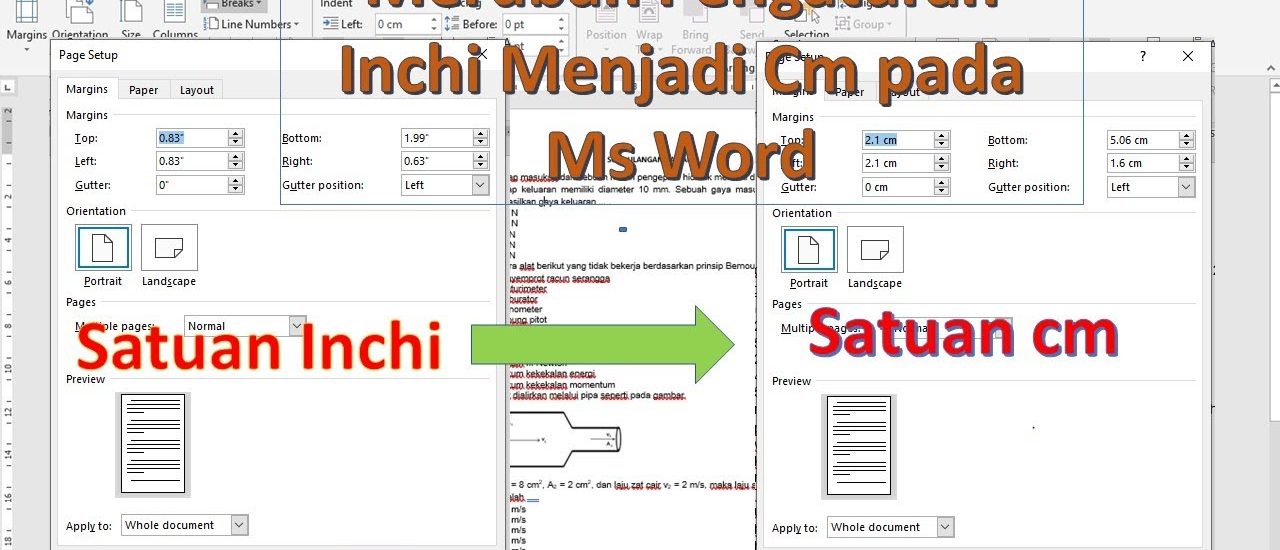
Bekerja dengan Microsoft Word sering kali membutuhkan penyesuaian satuan ukuran. Secara default, Word menggunakan inci sebagai satuan ruler dan pengaturan kertas. Namun, banyak dokumen di Indonesia menggunakan satuan sentimeter. Anda perlu mengetahui cara merubah inch ke cm di Word agar hasil cetak sesuai standar.
Artikel ini akan membahas langkah-langkah mengubah satuan ukuran di Word dengan mudah. Kami juga akan memberikan tips untuk mengatur berbagai elemen dokumen. Simak panduan lengkapnya di bawah ini.
1. Mengubah Satuan Ruler dari inch ke cm
Langkah pertama adalah membuka menu pengaturan Word. Klik tab File yang terletak di pojok kiri atas jendela Word. Setelah itu, pilih Options di bagian bawah menu sebelah kiri.
Pada jendela Word Options, pilih tab Advanced. Gulir ke bawah hingga menemukan bagian Display. Di sini, Anda akan melihat opsi Show measurements in units of. Ubah pilihan dari Inches menjadi Centimeters.
Klik OK untuk menyimpan perubahan. Sekarang ruler di dokumen Anda akan menampilkan skala sentimeter. Ini adalah cara mengubah ruler word jadi cm yang paling sederhana dan cepat.
2. Menyesuaikan ukuran kertas ke Cm
Setelah ruler berubah, Anda juga perlu mengatur ukuran kertas. Buka tab Layout atau Page Layout di ribbon. Klik tombol Size, lalu pilih More Paper Sizes di bagian bawah daftar.
Di jendela Page Setup, masukkan lebar dan tinggi kertas dalam sentimeter. Misalnya, untuk A4 isi 21 cm dan 29,7 cm. Jangan lupa klik Set As Default agar pengaturan ini berlaku untuk semua dokumen baru.
Anda juga bisa melakukan cara mengubah kertas di word menjadi cm melalui menu yang sama. Pastikan satuan yang dipilih sudah sentimeter agar angka yang Anda masukkan tidak terkonversi otomatis.
3. Mengatur Margin dengan Satuan Cm
Margin dokumen sering kali harus presisi dalam sentimeter. Kembali ke tab Layout, klik tombol Margins, lalu pilih Custom Margins. Pada jendela Page Setup, Anda bisa langsung mengetik angka margin dalam cm.
Jika ruler sudah diset ke cm, maka kolom margin akan otomatis menggunakan sentimeter. Namun, jika belum, ulangi langkah pada bagian pertama. Proses merubah inchi ke cm di word ini akan mempermudah pekerjaan Anda.
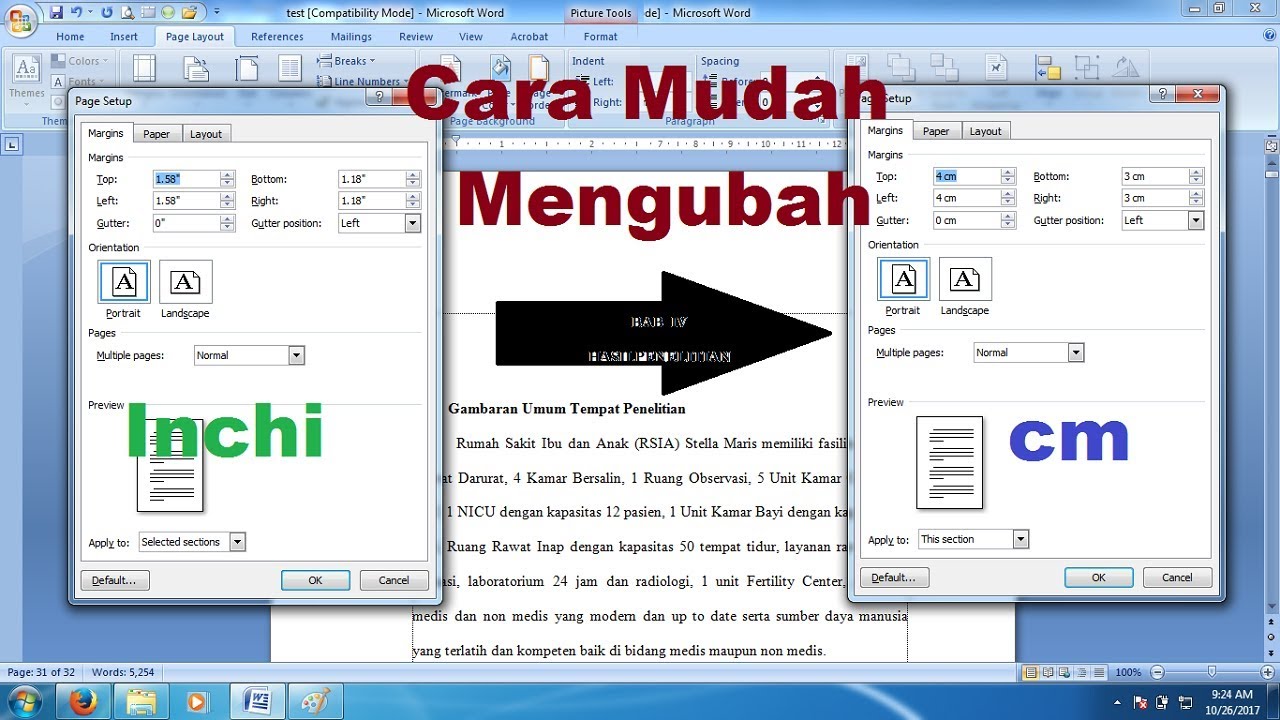
Untuk dokumen skripsi atau laporan, biasanya margin kiri 4 cm dan lainnya 3 cm. Anda tinggal masukkan angka tersebut di kolom Top, Bottom, Left, dan Right.
4. Mengonversi Ukuran Objek dan Gambar ke Cm
Tidak hanya teks, gambar dan tabel juga perlu ukuran dalam cm. Klik kanan pada gambar, pilih Size and Position. Di tab Size, Anda bisa memasukkan tinggi dan lebar dalam satuan cm.
Pastikan satuan yang tertera sudah sentimeter. Jika masih inci, ubah melalui Word Options seperti langkah pertama. Cara merubah mm ke cm di word juga bisa dilakukan di sini, karena secara default mm juga bisa dikonversi.
Untuk tabel, klik kanan di dalam sel, pilih Table Properties. Di tab Row atau Column, atur ukuran dalam cm. Ini berguna saat membuat tabel dengan lebar kolom tertentu.
5. Menyimpan Pengaturan sebagai Default
Agar tidak mengulang setiap kali membuka dokumen baru, simpan pengaturan sebagai default. Setelah mengubah satuan dan margin, klik Set As Default di jendela Page Setup. Konfirmasi dengan memilih opsi untuk semua dokumen berdasarkan template Normal.dotm.
Dengan begitu, setiap dokumen baru akan menggunakan satuan sentimeter secara otomatis. Anda juga bisa membuat template khusus untuk jenis dokumen tertentu, seperti surat atau laporan.
Jangan lupa untuk memeriksa kembali pengaturan pada tab Advanced di Word Options. Pastikan opsi Show measurements in units of tetap pada Centimeters.
Kesimpulan
Mengubah satuan inch ke cm di Word sangat penting untuk dokumen berstandar Indonesia. Langkah-langkah di atas bisa dilakukan di semua versi Word, dari 2010 hingga 2026. Anda hanya perlu mengakses Word Options dan Page Setup.
Dengan memahami cara mengatur ruler, kertas, margin, dan objek dalam cm, pekerjaan Anda akan lebih rapi dan profesional. Praktekkan segera agar terbiasa. Jika ada kendala, ulangi panduan ini secara bertahap.