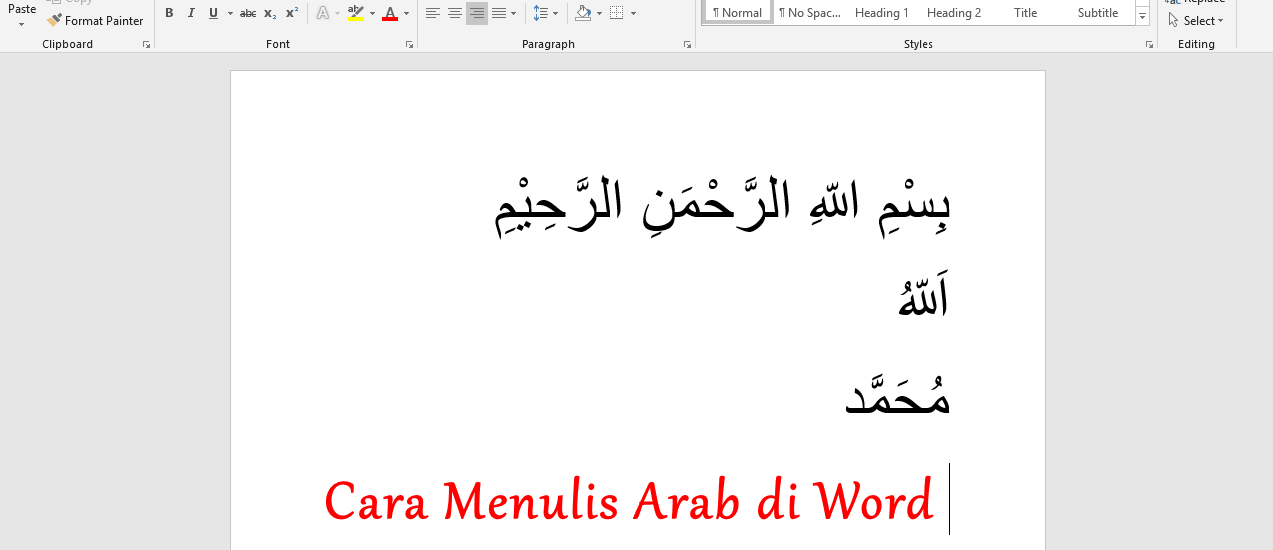
Membuat dokumen yang rapi di Microsoft Word membutuhkan penguasaan berbagai teknik format. Salah satu masalah umum adalah simbol titik dua atau harakat yang tidak sejajar, sehingga tampilan menjadi kurang profesional. Artikel ini akan membahas tiga metode mudah untuk membuat harakat berdiri di Word.
Setiap cara memiliki kelebihan tersendiri dan bisa disesuaikan dengan kebutuhan dokumenmu. Kamu bisa memilih metode yang paling nyaman, baik menggunakan fitur Ruler, tabel, maupun tombol Tab. Simak langkah-langkah berikut agar tulisanmu terlihat lebih rapi.
-
Menggunakan Fitur Ruler untuk Menyejajarkan Harakat
Fitur Ruler di Word sangat membantu untuk mengatur posisi teks dan simbol secara presisi. Pertama, aktifkan Ruler dengan masuk ke tab View dan centang opsi Ruler di grup Show.
Setelah Ruler muncul, klik ikon Left Tab di pojok kiri atas penggaris, lalu tempatkan beberapa tab stop di posisi yang diinginkan. Kamu juga bisa mengubahnya menjadi Right Tab agar teks rata kanan dan simbol harakat berdiri sejajar.
-
Membuat Harakat Berdiri dengan Tabel Tersembunyi
Metode kedua menggunakan tabel yang kemudian garisnya dihilangkan. Mulailah dengan menyisipkan tabel dua kolom melalui tab Insert. Jika kamu sudah terbiasa, cara bikin tabel di Word sangat mudah dan cepat.
Masukkan teks di kolom pertama dan simbol harakat di kolom kedua. Sesuaikan lebar kolom agar jaraknya pas, lalu hapus border tabel melalui menu Borders dan pilih No Border. Hasilnya, harakat akan rapi tanpa terlihat garis tabel.
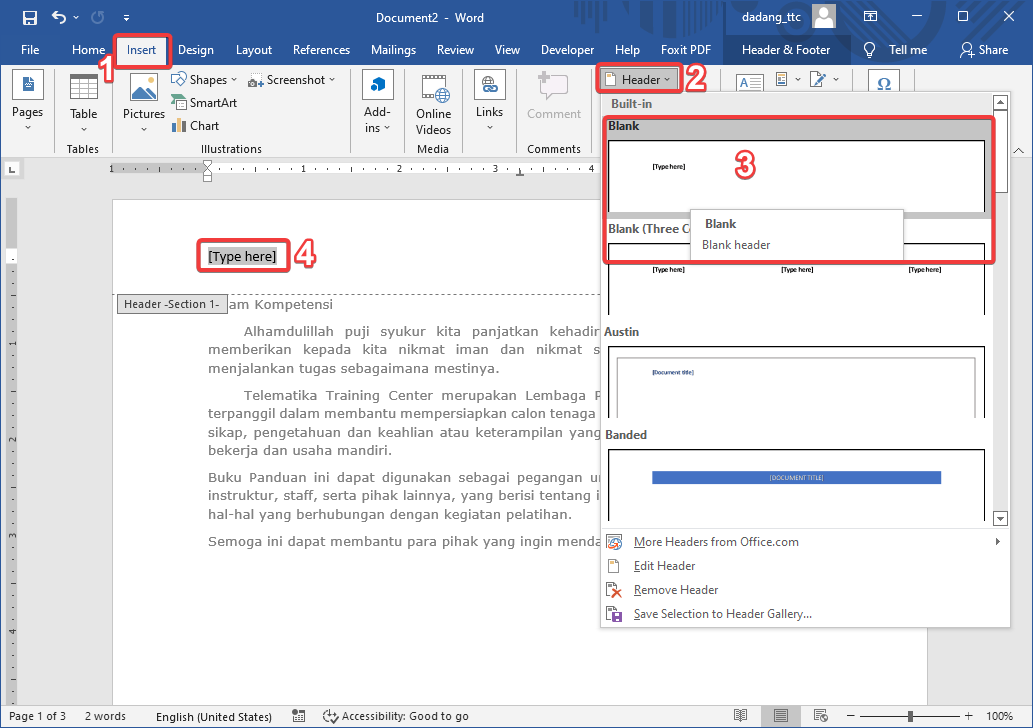
Cara Membuat Header Footer di Word Pemula 5 Langkah Mudah Tips -
Menekan Tombol Tab untuk Menyelaraskan Harakat Secara Manual
Metode ketiga adalah yang paling sederhana, hanya mengandalkan tombol Tab pada keyboard. Letakkan kursor setelah kata terpanjang di baris pertama, lalu tekan Tab beberapa kali hingga posisinya pas.
Setelah itu, ketik simbol harakat dan tekan Enter untuk pindah ke baris berikutnya. Ulangi langkah yang sama untuk setiap baris. Teknik ini cocok untuk dokumen sederhana seperti daftar nama atau alamat.
Tips Tambahan agar Dokumen Semakin Profesional
Selain menyejajarkan harakat, perhatikan juga penggunaan simbol lain seperti tanda panah. Jika kamu sering membuat diagram, cara membuat arrow di Word bisa dipelajari secara terpisah. Begitu pula dengan fitur tanda tangan digital, cara membuat TTD Word juga penting untuk dokumen resmi.
Jangan lupa untuk selalu menyimpan file setelah selesai diedit. Aktivitas membuat file di Word sebenarnya sederhana, tapi kebiasaan menyimpan secara berkala akan menghindarkanmu dari kehilangan data.
Kesimpulan
Membuat harakat berdiri di Word tidaklah sulit jika kamu menguasai tiga metode di atas. Pilihlah cara yang paling sesuai dengan jenis dokumen dan tingkat kenyamananmu. Dengan praktik rutin, dokumenmu akan selalu rapi dan profesional.
Terapkan salah satu dari ketiga metode ini mulai sekarang. Kemampuan mengoperasikan Word adalah aset berharga di dunia kerja dan akademik.