Apakah Anda sering mengalami masalah spasi antar kata yang berantakan saat mengetik di Microsoft Word? Masalah ini sangat umum terjadi dan bisa mengganggu kerapian dokumen Anda.
Tenang, ada beberapa cara mudah untuk mengatasi masalah ini. Artikel ini akan membahas langkah-langkah praktis cara merapikan spasi antar kata di Word agar dokumen Anda terlihat profesional.
Mengenal Jenis Spasi di Microsoft Word
Spasi adalah jarak antara setiap kata dalam sebuah kalimat. Fungsi utamanya adalah memudahkan pembaca memahami konteks tulisan.
Di Microsoft Word, terdapat beberapa jenis spasi yang perlu Anda ketahui. Mulai dari spasi antar kata, spasi antar baris, hingga spasi antar paragraf.
Dengan memahami jenis-jenis ini, Anda bisa lebih mudah melakukan cara edit spasi di Word sesuai kebutuhan.
Cara Merapikan Spasi Antar Kata yang Terlalu Jauh
Salah satu masalah paling umum adalah spasi antar kata yang terlalu lebar. Hal ini sering terjadi karena pengaturan justify atau karena karakter tersembunyi.
Untuk merapikannya, Anda bisa menggunakan fitur Find and Replace. Tekan Ctrl + H, lalu pada kolom Find what, ketik dua spasi (tekan spasi dua kali).
Pada kolom Replace with, ketik satu spasi saja. Klik Replace All untuk mengganti semua spasi ganda menjadi spasi tunggal.
Menggunakan Fitur Line and Paragraph Spacing
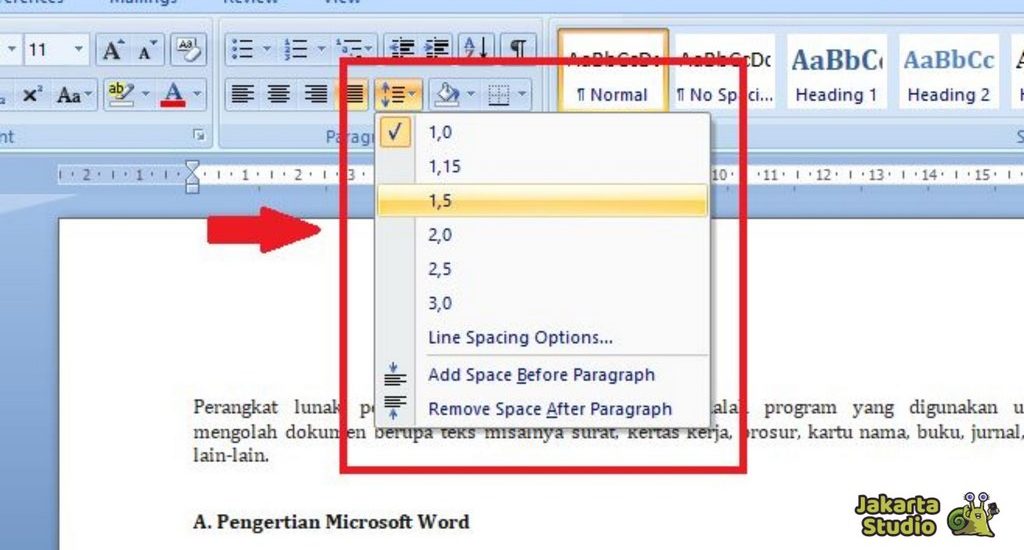
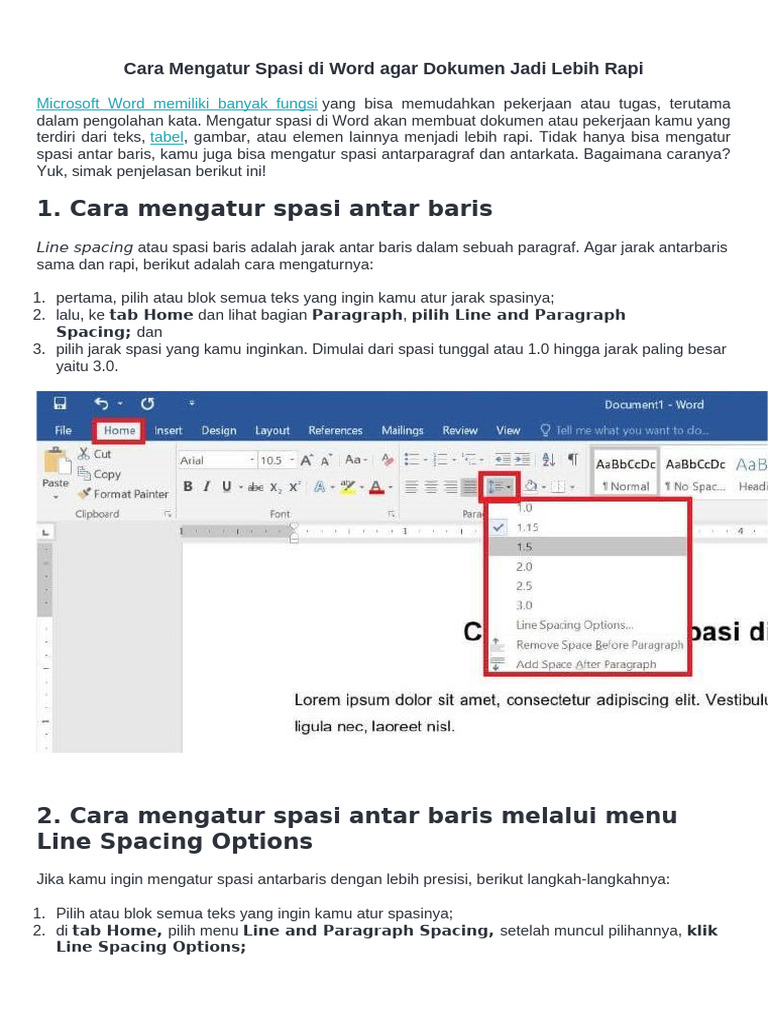
Cara merapikan space di word juga bisa dilakukan melalui menu Line and Paragraph Spacing. Pilih tab Home, lalu cari ikon dengan simbol garis dan panah.
Klik ikon tersebut dan pilih opsi spasi yang diinginkan. Misalnya, pilih 1.0 untuk spasi tunggal atau 2.0 untuk spasi ganda.
Ini adalah cara mengatur spasi di word yang paling cepat dan mudah untuk pemula.
Mengatur Spasi Antar Baris dan Paragraf
Selain spasi antar kata, Anda juga perlu memperhatikan spasi antar baris dalam satu paragraf. cara atur spasi di word untuk baris bisa dilakukan dengan menekan Ctrl + 1 untuk spasi tunggal.
Tekan Ctrl + 2 untuk spasi ganda, atau Ctrl + 5 untuk spasi 1,5. Cara spasi 1 5 di word ini sangat berguna untuk dokumen akademik seperti skripsi atau makalah.
Untuk spasi antar paragraf, pilih menu Line and Paragraph Spacing lalu pilih Add Space Before Paragraph atau Remove Space After Paragraph.
Mengatur Spasi Antar Huruf (Character Spacing)
Kadang-kadang, jarak antar huruf dalam sebuah kata juga perlu dirapikan. Fitur ini bisa diakses melalui dialog box Font.
Blok teks yang ingin diubah, lalu klik panah kecil di pojok kanan bawah grup Font. Pilih tab Advanced, lalu cari opsi Spacing.
Pilih Expanded untuk merenggangkan huruf atau Condensed untuk merapatkannya. Ini adalah cara merapikan tabel di word yang sering menggunakan pengaturan huruf yang presisi.
Tips Tambahan untuk Dokumen yang Rapi
Pastikan Anda selalu menggunakan spasi standar (satu spasi) setelah tanda baca seperti titik dan koma. Hindari menggunakan spasi berlebih yang membuat teks terlihat tidak profesional.
Gunakan fitur Show/Hide (¶) untuk melihat karakter tersembunyi seperti spasi ganda atau tab yang tidak perlu. Ini adalah cara menata spasi di word yang sangat efektif.
Dengan mengikuti panduan cara merapikan spasi antar kata di word di atas, dokumen Anda akan terlihat lebih rapi dan enak dibaca.
Kesimpulan
Merapikan spasi di Microsoft Word sebenarnya tidak sulit jika Anda tahu langkah-langkah yang tepat. Mulai dari menggunakan Find and Replace, menu Line and Paragraph Spacing, hingga pengaturan Character Spacing.
Dengan menguasai teknik ini, Anda bisa menghasilkan dokumen yang profesional dan sesuai standar. Semoga panduan ini bermanfaat dan membantu Anda dalam menulis di Word.