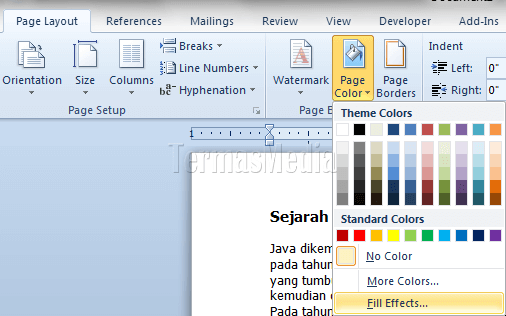
Mengubah tampilan halaman depan dokumen sering menjadi kebutuhan penting agar terlihat lebih profesional. Jika Anda sedang mencari cara mengubah background cover ms word halaman pertama, ada teknik sederhana yang bisa Anda terapkan tanpa merusak format dokumen secara keseluruhan.
Memanfaatkan Fitur Text Box Sebagai latar belakang
Langkah pertama yang bisa dilakukan adalah dengan menyisipkan kotak teks atau text box di atas halaman dokumen Anda. Metode ini sangat efektif karena memungkinkan Anda mengatur warna pada satu halaman spesifik saja tanpa mempengaruhi halaman lainnya.
Untuk memulai, buka tab Insert dan pilih menu Text Box lalu pilih opsi Draw Text Box. Setelah itu, Anda perlu menarik kotak tersebut hingga menutupi seluruh area permukaan kertas agar hasilnya terlihat rapi dan presisi.
Langkah Pengaturan Warna dan Posisi
Setelah kotak terpasang, hal penting berikutnya adalah melakukan kustomisasi warna agar tampilan cover lebih menarik. Anda bisa belajar mengenai cara membuat background di word dengan memilih opsi Shape Fill pada tab Format untuk menentukan warna pilihan Anda.
Pastikan Anda memilih warna yang kontras dengan teks agar informasi tetap terbaca dengan jelas. Jangan lupa untuk menghapus garis tepi kotak dengan memilih Shape Outline dan mengaturnya menjadi No Outline agar tampilannya bersih.
Menempatkan Background di Balik Teks
Agar tulisan Anda tetap terlihat, klik kanan pada kotak teks yang sudah diwarnai lalu pilih menu Send to Back dan pilih opsi Send Behind Text. Ini adalah cara praktis bagi Anda yang ingin menguasai cara membuat cover di word dengan estetika yang lebih tinggi.
Metode ini memastikan elemen grafis tidak menutupi isi konten utama yang sudah Anda ketik. Anda kini memiliki halaman pertama dengan latar belakang yang berbeda dari halaman-halaman berikutnya di dalam dokumen yang sama.

Tips Mengoptimalkan Cover Dokumen Anda
Selain memberikan warna polos, Anda sebenarnya bisa bereksperimen dengan menambahkan gradasi atau tekstur melalui menu yang tersedia. Banyak pengguna mencari cara menambahkan background di word untuk memberikan kesan kreatif pada tugas makalah maupun proposal bisnis mereka.
Selalu ingat untuk melakukan pratinjau sebelum melakukan proses pencetakan dokumen. Hal ini bertujuan untuk memastikan bahwa seluruh elemen sudah berada pada posisi yang tepat dan tidak terpotong oleh margin printer.
Manajemen Elemen Grafis pada Halaman Utama
Jika nantinya Anda merasa bosan dengan desain tersebut, Anda dapat dengan mudah menghapusnya. Cukup klik pada kotak teks yang menjadi latar belakang tadi, lalu tekan tombol delete pada keyboard untuk mengembalikan halaman ke kondisi semula.
Teknik ini sangat berguna ketika Anda ingin belajar cara buat cover di word yang tidak konvensional. Fleksibilitas dalam mengelola objek di dalam Microsoft Word memungkinkan kreativitas Anda tersalurkan tanpa batasan yang rumit.
Kesimpulan
Mengatur halaman depan agar terlihat unik bukan lagi hal yang sulit dilakukan dengan bantuan fitur manipulasi kotak teks. Dengan mengikuti langkah-langkah di atas, Anda dapat dengan mudah menyesuaikan tampilan dokumen sesuai kebutuhan profesional atau akademik Anda.
Eksplorasi lebih jauh fitur-fitur pendukung lainnya di Microsoft Word untuk mendapatkan hasil desain yang lebih maksimal. Selamat mencoba berkreasi dengan dokumen Anda agar tampil lebih memikat dan profesional di tahun ini.