

Mengatur tampilan dokumen agar lebih menarik bukan lagi hal yang sulit dilakukan. Salah satu teknik yang sering dicari adalah cara mengubah background di ms word menjadi gambar untuk mempercantik tata letak halaman.
Penggunaan latar belakang visual yang tepat dapat meningkatkan daya tarik dokumen secara signifikan. Baik untuk kebutuhan proposal, tugas sekolah, maupun media promosi, teknik ini sangat membantu dalam menonjolkan profesionalisme konten Anda.
Metode Mengubah Latar Belakang Dokumen
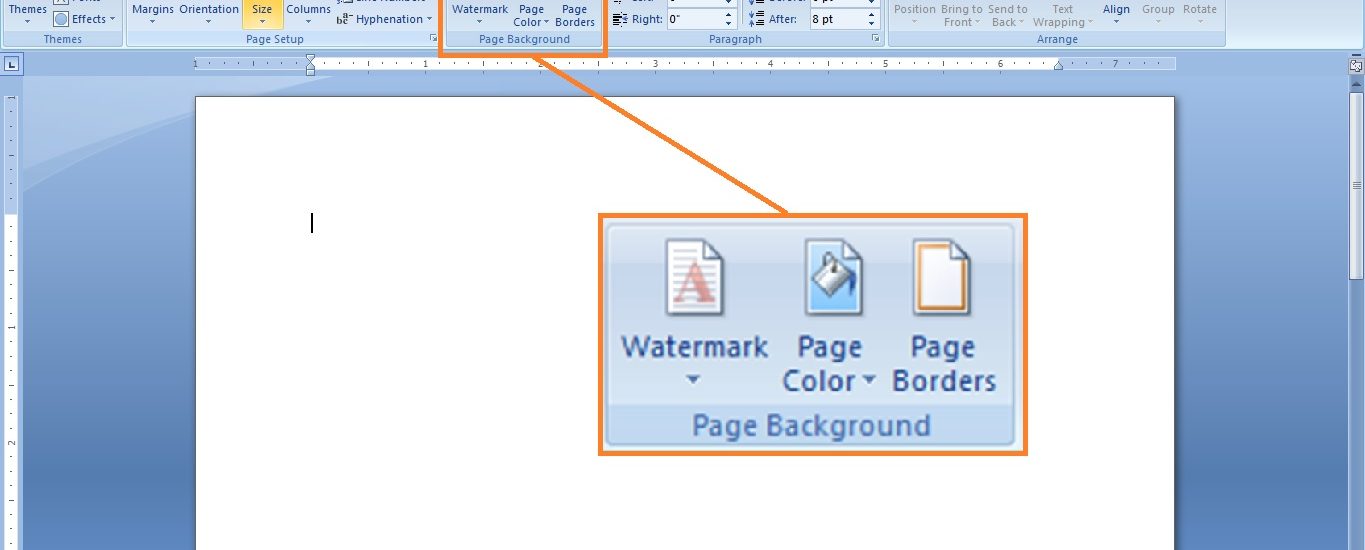
Langkah pertama yang bisa Anda lakukan adalah memanfaatkan fitur desain halaman bawaan. Anda dapat dengan mudah melakukan cara menambahkan background di word dengan mengakses tab menu Design pada pita menu utama.
Setelah berada di tab tersebut, cari opsi Page Color dan pilih Fill Effects. Pada jendela yang muncul, arahkan ke tab Picture untuk memilih file gambar dari penyimpanan perangkat Anda sebagai latar belakang halaman.
Teknik Mengolah Foto dalam Dokumen
Selain mengubah latar belakang satu halaman penuh, banyak pengguna juga memerlukan cara mengganti background foto di word untuk kepentingan desain tertentu. Anda bisa menggunakan alat bantu penghapusan latar belakang yang tersedia secara otomatis di aplikasi.
Fitur ini memungkinkan gambar menjadi lebih menyatu dengan teks di sekitarnya. Dengan begitu, hierarki visual dokumen akan terjaga dan pembaca tidak akan merasa terganggu oleh elemen latar belakang yang kontras.

Memanfaatkan Fitur Remove Background
Ketika Anda ingin menonjolkan objek utama tanpa gangguan latar belakang, fitur penghapusan adalah solusinya. Ini merupakan cara menghapus background foto di word yang paling efektif bagi mereka yang tidak memiliki keahlian desain grafis mendalam.
Langkah Menghapus Latar Belakang
- Klik gambar yang telah disisipkan ke dalam dokumen.
- Pilih tab Picture Format dan klik opsi Remove Background.
- Gunakan fitur Mark Areas to Keep atau Mark Areas to Remove untuk merapikan hasil potongan.
- Tekan tombol Keep Changes untuk menyimpan hasil editan Anda secara permanen.
Tips Optimasi Visual Dokumen
Agar hasil akhir dokumen tetap terlihat profesional, perhatikan resolusi gambar yang digunakan. Gambar dengan kualitas tinggi akan memberikan hasil cetak yang jauh lebih tajam dan jernih.
Pastikan juga kontras antara teks dan gambar latar tetap terjaga agar keterbacaan dokumen tidak berkurang. Anda dapat menyesuaikan tingkat transparansi gambar jika diperlukan agar teks tetap dominan dan mudah dipahami oleh pembaca.
Kesimpulan
Menguasai cara mengubah background di ms word menjadi gambar akan memberikan fleksibilitas kreatif yang lebih luas bagi setiap pengguna. Dengan memanfaatkan fitur yang tersedia, Anda mampu menyajikan dokumen yang lebih modern dan berkesan tanpa perlu bantuan perangkat lunak pihak ketiga.
Latihan yang konsisten akan membantu Anda menentukan elemen visual mana yang paling sesuai dengan kebutuhan dokumen Anda. Selamat mencoba dan mulailah berkreasi dengan dokumen Anda agar lebih berwarna dan profesional.



