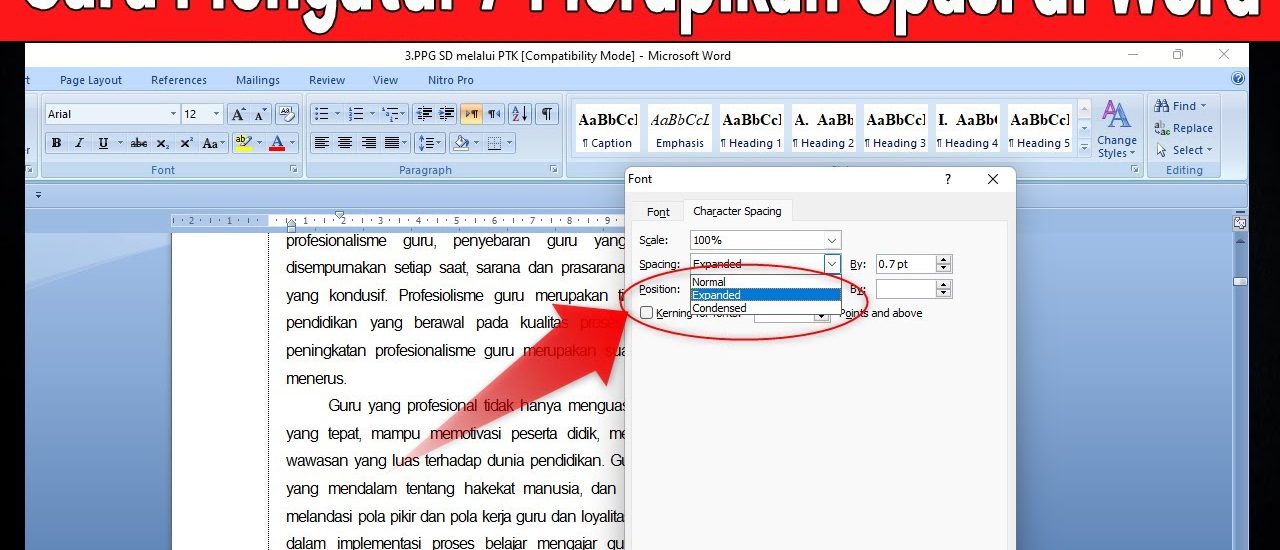
Spasi yang berantakan di Word 2007 sering muncul saat menyalin teks dari internet atau dokumen versi lebih baru. Masalah ini membuat tampilan dokumen tidak rapi dan sulit dibaca. Untungnya, ada beberapa cara mengatur spasi di Word 2007 yang bisa Anda lakukan dengan cepat tanpa harus menginstal ulang aplikasi.
Pada artikel ini, kami akan membahas enam metode praktis untuk merapikan spasi yang berantakan. Setiap metode dapat diterapkan dengan langkah sederhana dan hasil yang maksimal. Simak penjelasannya di bawah ini.
1. Menggunakan Fitur Find and Replace
Cara merapikan spasi di Word yang paling efisien adalah memanfaatkan fitur Find and Replace. Anda bisa membuka kotak dialog dengan menekan tombol Ctrl + H pada keyboard. Fitur ini mampu mengganti spasi berlebih secara otomatis.
Pada kolom Find what, ketikkan dua spasi atau gunakan pola wildcard ( ){2,}. Di kolom Replace with, cukup isi satu spasi. Setelah itu klik Replace All untuk membersihkan seluruh dokumen sekaligus.
2. Menggunakan Tombol Backspace atau Delete
Cara mengedit spasi di Word 2007 termudah adalah dengan menghapus spasi ekstra secara manual. Jika Anda menemukan celah yang terlalu lebar, letakkan kursor di depannya lalu tekan Backspace. Cara ini cocok untuk dokumen pendek.
Anda juga bisa memblok area yang bermasalah dan menekan Delete untuk menghapus spasi berlebih sekaligus. Lakukan pengecekan ulang agar hasilnya rapi.
3. Mengatur Spasi Antar Baris
Cara mengatur spasi 1.5 di Word atau spasi ganda bisa dilakukan dari menu Paragraph. Blok teks yang ingin diubah, klik kanan, lalu pilih Paragraph. Pada bagian Line spacing, pilih opsi yang diinginkan seperti Single, 1.5 lines, atau Double.
Fitur ini sangat membantu untuk dokumen formal seperti skripsi atau laporan. Pastikan konsistensi spasi antar baris agar halaman terlihat profesional.

4. Mengubah Tipe File Menjadi .txt
Cara atur spasi 2 di Word 2007 bisa dilakukan dengan trik mengubah format file. Simpan dokumen Anda sebagai file .txt melalui menu Save As. File .txt akan menghapus semua format bawaan termasuk spasi berlebih.
Setelah itu buka kembali file .txt tersebut di Word 2007, lalu simpan ulang sebagai .docx. Proses ini membersihkan spasi yang tidak perlu tanpa mengubah teks utama.
5. Menginstal Service Pack 3 untuk Word 2007
Cara mengatur spasi pada Word yang disebabkan oleh perbedaan versi bisa diatasi dengan menginstal The 2007 Microsoft Office Suite Service Pack 3 (SP3). Paket ini meningkatkan kompatibilitas dokumen dari Word 2010 atau 2013. Unduh SP3 dari situs resmi Microsoft lalu install.
Setelah diinstal, spasi yang tadinya berantakan akan kembali normal. Gunakan metode ini jika Anda sering menerima file dari versi Word yang lebih baru.
6. Menggunakan Pengaturan Compatibility Check
Cara mengatur ukuran spasi di Word 2007 juga bisa dibantu dengan mengaktifkan fitur Check Compatibility di Word versi lebih baru. Jika Anda memiliki Word 2013, buka menu File > Info > Check for Issues > Check Compatibility. Centang opsi Check compatibility when saving documents.
Dengan cara ini, dokumen yang disimpan dari Word 2013 akan kompatibel dengan Word 2007. Spasi akan tetap rapi dan tidak berubah saat dibuka di versi lama.
Kesimpulan
Spasi yang berantakan di Word 2007 bukanlah masalah yang sulit diperbaiki. Dengan enam cara di atas, Anda bisa merapikan dokumen dengan cepat dan mudah. Pilih metode yang paling sesuai dengan kebutuhan Anda.
Mulai dari fitur Find and Replace, pengaturan manual, hingga instalasi Service Pack, semuanya dapat diterapkan tanpa keahlian khusus. Selamat mencoba dan semoga dokumen Anda semakin rapi dan profesional.